
Le parc Appareils gère les postes du client, leurs affectations et leur configuration automatique. Sélectionnez le client. Préparez l’adresse matérielle, le modèle et les utilisateurs avec numéro interne avant l’ajout d’un téléphone.
Parcourir et filtrer le parc
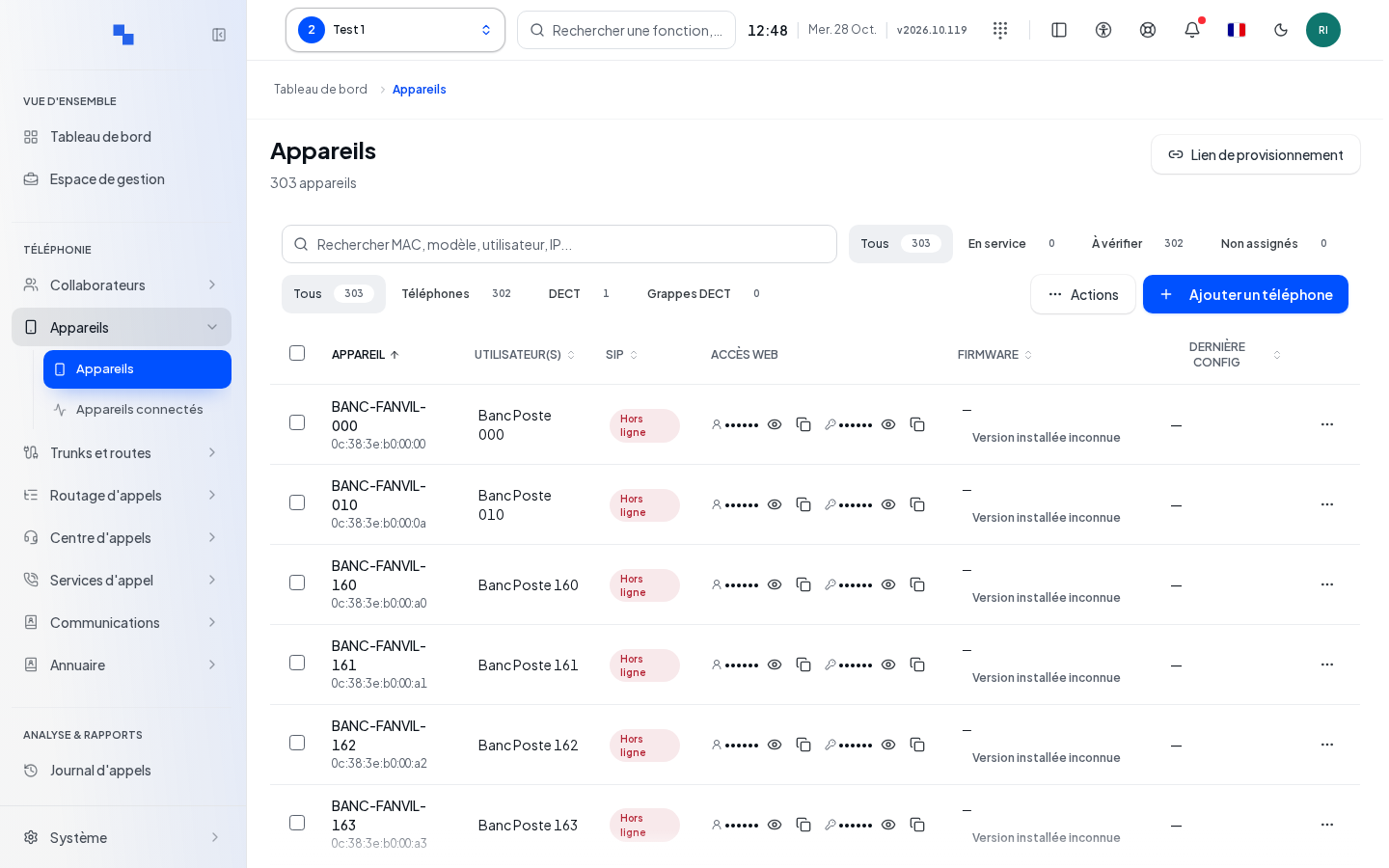
La recherche accepte MAC, modèle, utilisateur ou adresse IP. Les filtres proposent Tous, En service, À vérifier, Non assignés et les types d’appareils. Les états En service et À vérifier ne sont utilisables que si l’enregistrement téléphonique a été mesuré.
Le tableau présente appareil, utilisateurs, SIP, borne radio, accès web, firmware et dernière configuration. Les avertissements Liste tronquée et Inventaire incomplet limitent ce que vous pouvez conclure d’un tiret. Utilisez la pagination ; Précédent et Suivant sont désactivés aux extrémités.
Actions donne accès aux programmations, au catalogue des firmwares, au logo, à l’URL de configuration et à Exporter l'inventaire (CSV). Les cases sélectionnent les postes de la page pour les actions groupées. Les anciennes entrées Parc et comptes SIP conduisent au parc actuel.
Ajouter un téléphone ou un appareil générique
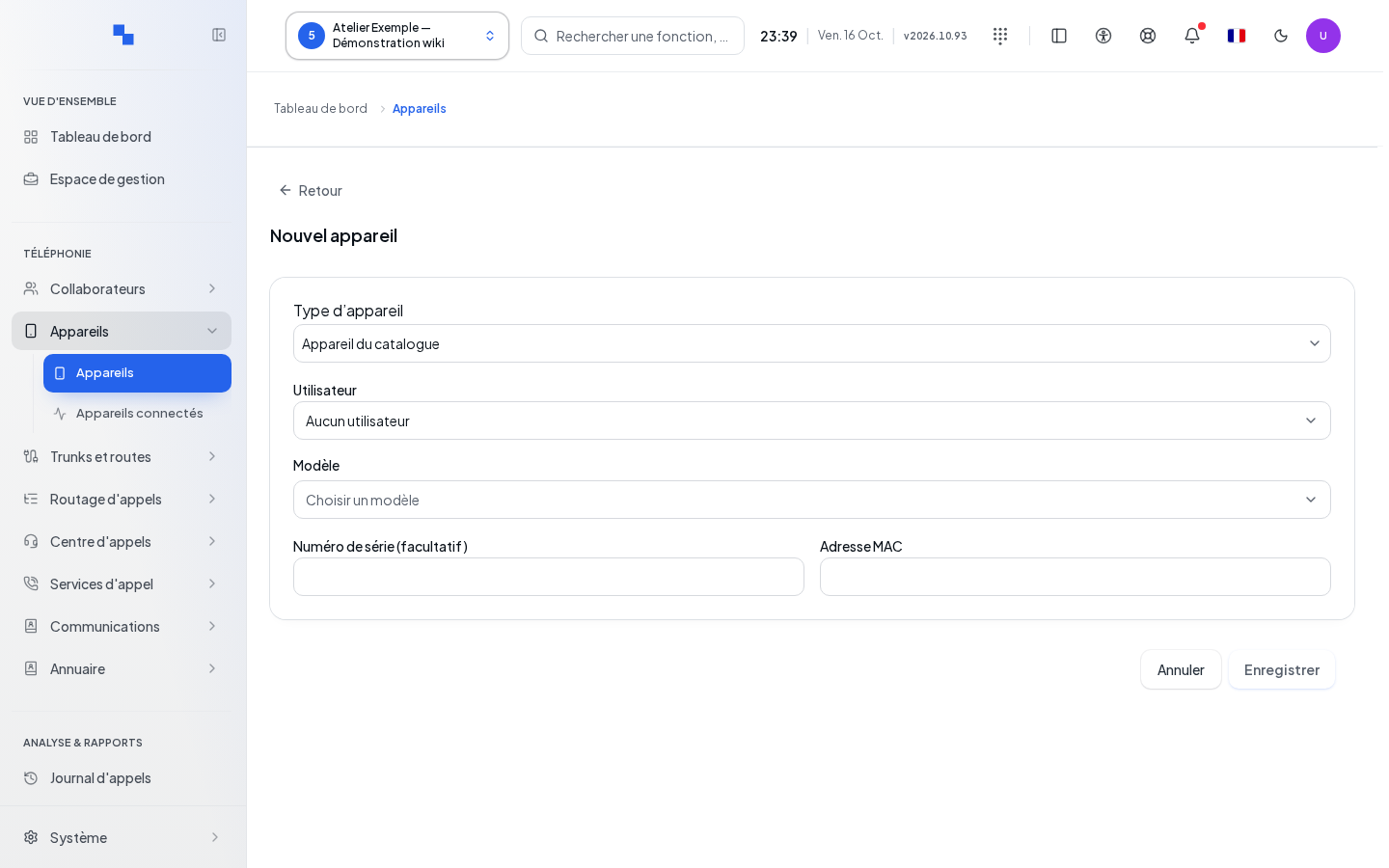
- Cliquez sur Ajouter un téléphone.
- Choisissez Appareil du catalogue ou Appareil SIP générique.
- Complétez les champs et les utilisateurs compatibles avec la capacité du modèle.
- Cliquez sur Enregistrer, puis lisez le bilan Poste créé et l’éventuel résultat d’enrôlement constructeur.
| Champ | À quoi ça sert | Valeurs possibles | Exemple |
|---|---|---|---|
| Type d’appareil | Nature du poste | Types proposés selon le parcours | Téléphone |
| Choisir un modèle | Capacités et configuration du catalogue | Modèle disponible ; catalogue requis pour ce parcours | Modèle réellement installé |
| Adresse MAC | Identité matérielle du poste du catalogue | 12 caractères hexadécimaux après mise en forme | 001565ABCDEF |
| Numéro de série (facultatif) | Identité complémentaire | Texte du constructeur | Valeur de l’étiquette |
| Utilisateur | Personne qui utilise la ligne | Utilisateur proposé, dans la capacité du modèle | Camille Exemple |
| Libellé | Nom d’un appareil générique ; obligatoire dans ce parcours | Texte non vide | Interphone entrée |
| Marque (facultative) / Modèle (facultatif) | Repères d’un appareil générique | Texte | Référence de l’équipement |
Une MAC invalide bloque l’enregistrement. Un catalogue illisible ne doit pas être contourné en choisissant un modèle au hasard. Les combinés DECT s’affectent ensuite depuis la fiche de leur base. L’enrôlement constructeur peut rester À confirmer même si le poste a été créé : lisez les deux résultats.
Identité et affectations
Ouvrez Ouvrir la fiche. La fiche regroupe identité, utilisateurs affectés, réseau, réglages et touches selon le modèle. Pour une affectation simple, choisissez l’utilisateur : le compte SIP est préparé automatiquement. Le droit de lire les utilisateurs est nécessaire ; en son absence, le propriétaire actuel reste conservé.
Sur un poste ou une passerelle, les ajouts et retraits d’utilisateurs ne s’appliquent qu’au clic sur Enregistrer. Jusque-là, ils portent la mention À enregistrer, le compte retiré apparaît barré, et Annuler rétablit l’affectation d’origine.
Lorsqu’un poste est réaffecté, il reçoit le changement sans redémarrage : il télécharge sa nouvelle configuration, le plus souvent en quelques secondes. S’il ne répond pas tout de suite, le PBX répète sa demande pendant plusieurs minutes. Son compte technique temporaire est ensuite retiré ; le parc ne conserve pas ce compte hors ligne à côté du compte de la personne. Après l’enregistrement, actualisez la fiche et vérifiez le compte de la personne ; un véritable défaut de connexion reste à diagnostiquer.
Enregistrer l’affectation et Enregistrer l’identité matérielle traitent des données différentes. L’identité matérielle contient MAC, constructeur, modèle et numéro de série. Le bouton commun Enregistrer du formulaire général soumet les formulaires valides ; vérifiez leurs résultats séparément. Annuler demande confirmation avant d’abandonner les changements.
Une passerelle à plusieurs ports présente chaque port, y compris les ports libres. Cliquez sur Affecter sur le port voulu, choisissez la personne puis confirmez l’affectation. Sur une base, + Affecter un utilisateur ajoute un compte dans la limite de capacité. Identifiants SIP… ouvre les accès de cette ligne.
Désaffecter demande confirmation car l’identifiant SIP associé est supprimé. Cela ne supprime pas la personne. Pour un combiné DECT, le bouton Changer d’utilisateur sur sa ligne permet un transfert sans réappairage, sur toutes les bases DECT prises en charge. La procédure est détaillée dans DECT : combinés et grappes.
Identifiants SIP et accès web
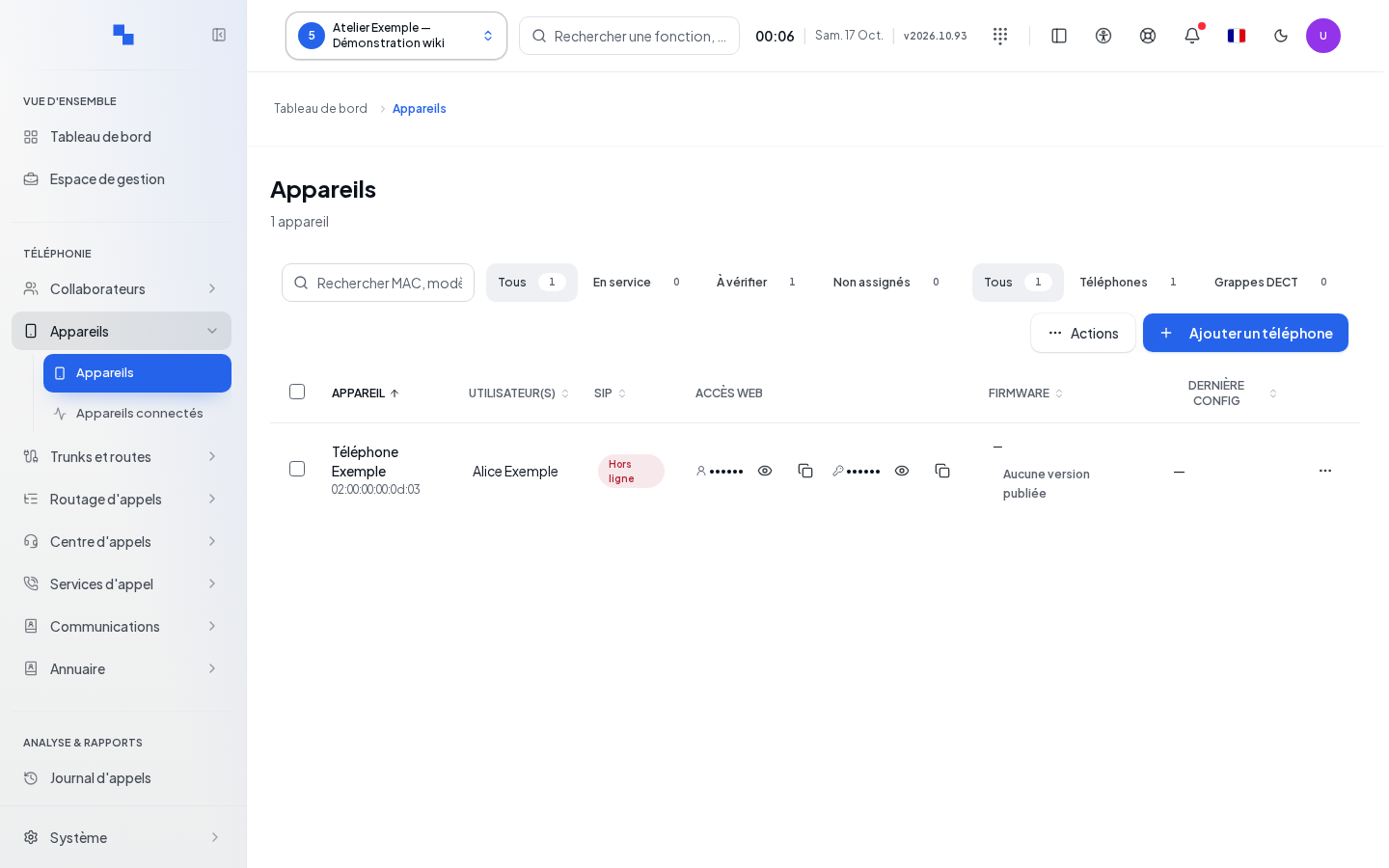
Le compte SIP sert au téléphone pour joindre le standard ; il est distinct du mot de passe de connexion de la personne. La fiche affiche le serveur, le transport et port, l’identifiant et le mode de chiffrement de la voix.
Afficher demande la lecture protégée du secret ; Masquer le cache et Copier le copie si le navigateur l’autorise. Renouveler ouvre une confirmation : l’ancien secret sera remplacé définitivement. Configurez ensuite le nouveau secret sur l’appareil pour qu’il puisse se réenregistrer.
Accès web du poste révèle ou copie les accès à l’administration du matériel selon vos droits. Le code de téléphone peut être régénéré avec la commande dédiée. Ne placez aucun secret dans un ticket ou une capture.
Postes dont la connexion SIP se saisit sur le poste (par exemple les postes Avaya 96x1 en SIP, au statut provisoire) : la configuration automatique fournit le serveur, le transport, les codecs et la messagerie, mais jamais le compte. Affectez l’utilisateur, révélez ses identifiants SIP dans cette section, puis saisissez-les sur l’écran de connexion du poste. Après un changement de mot de passe SIP ou d’affectation, reconnectez le poste depuis son écran : le standard ne peut pas effacer à distance la connexion mémorisée.
Transport, chiffrement et profil alarme
| Champ | À quoi ça sert | Valeurs possibles | Exemple |
|---|---|---|---|
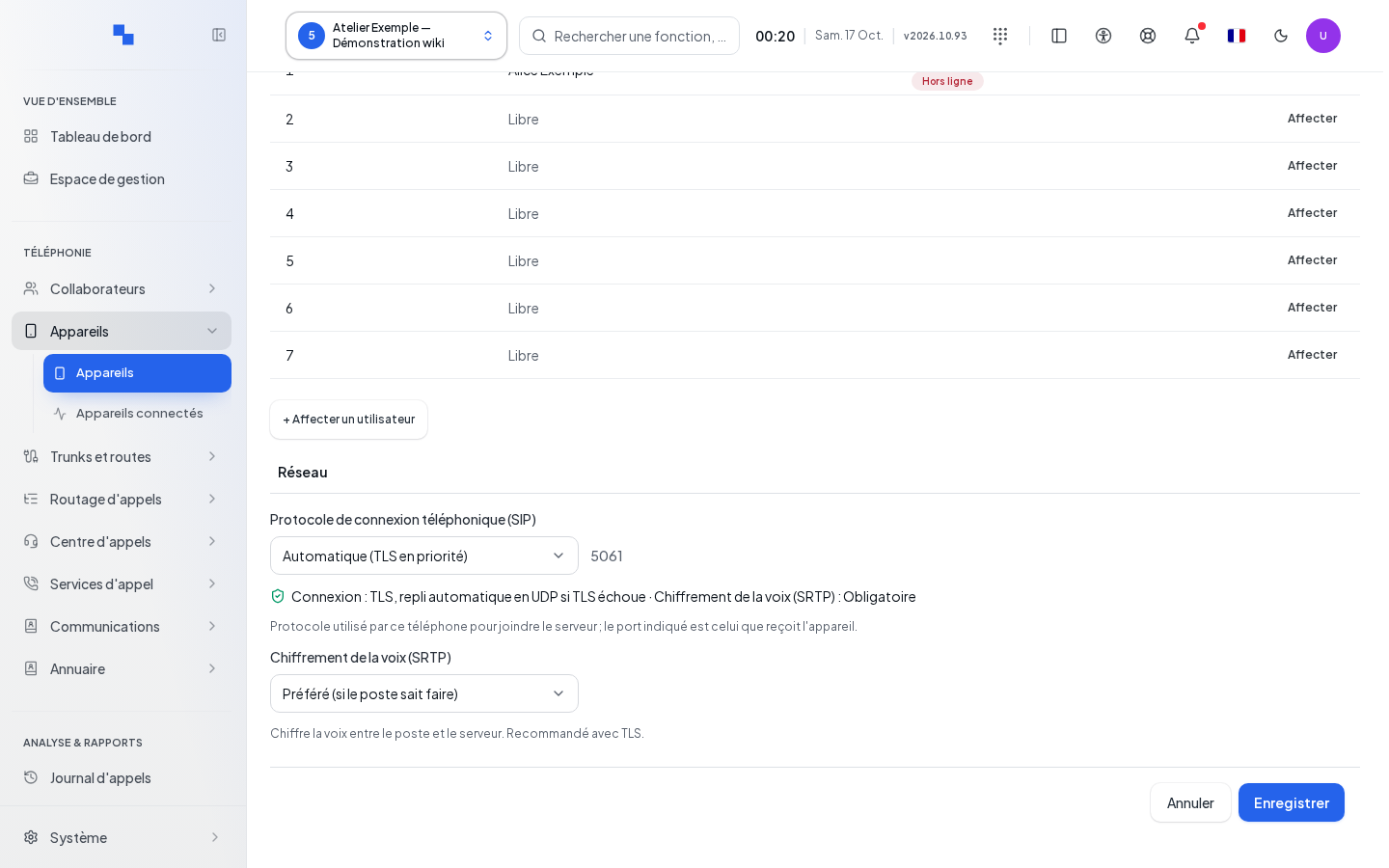
| Protocole de connexion téléphonique (SIP) | Connexion de signalisation | Automatique ou protocoles proposés pour le modèle | TLS si pris en charge |
| Port | Port effectivement fourni au poste | Lecture du résultat du serveur | Valeur affichée |
| Chiffrement de la voix (SRTP) | Protection de l’audio | Désactivé, préféré ou requis selon le modèle et le transport | Préféré avec TLS |
| Alarme / télétransmission | Profil adapté aux signaux d’alarme | Interrupteur sur un appareil compatible | Activé seulement pour cet usage |
| Autoriser aussi G.711 µ-law | Codec supplémentaire du profil alarme | Interrupteur | Selon le matériel |
| Numéros autorisés, séparés par des virgules | Destinations de l’alarme | Liste requise lorsque le profil est actif | Numéros validés par l’installateur |
Le mode automatique applique la politique résolue pour le modèle ; l’écran montre le transport et les replis réels. Ne supposez pas un port TLS fixe. Le SRTP est proposé seulement avec TLS et une capacité matérielle compatible. TLS seul chiffre la signalisation, pas la voix. Changer le transport ajuste le choix de chiffrement ; relisez-le avant Enregistrer.
Le profil alarme utilise G.711 A-law et les tonalités en bande. Faites valider le fonctionnement avec le matériel concerné après enregistrement.
Touches du Wildix Workforce5
Après enregistrement des touches BLF (touches de supervision d’un autre poste), le rechargement est demandé sans commande explicite de redémarrage. Il attend la fin des appels en cours ; si leur état ne peut pas être vérifié, la commande n’est pas envoyée. Attendez le raccrochage avant de contrôler les touches sur le téléphone.
Le Workforce5 dispose de trois pages de sept touches, soit 21 positions. Vérifiez l’affichage, la cible et son état après ajout, modification ou retrait d’une touche. L’application à chaud dépend du micrologiciel du poste : vérifiez le comportement sur votre modèle, sans considérer une demande de rechargement comme une preuve d’application. Effectuez le premier chargement au repos.
Téléphones Wildix WP410, WP480 et WP490
Ces fonctions utilisent la configuration automatique du poste. Après avoir enregistré les réglages, demandez Reprovisionner et vérifiez leur application sur le téléphone.
Consulter les numéros composés et activer Ne pas déranger
Sur les WP410, WP480 et WP490, la touche REDIAL ouvre Appels émis : une liste fournie par le standard, limitée aux 30 derniers numéros distincts composés par l’utilisateur principal actuellement affecté au poste. Elle comprend les appels internes et sortants disponibles dans l’historique, y compris les tentatives sans réponse. Le numéro appelé le plus récemment apparaît en premier ; sélectionnez une entrée pour le rappeler.
La touche Journal conserve le journal local du téléphone. Un compte technique ou un poste partagé sans utilisateur connecté reçoit une liste Appels émis vide. Les variantes d’un numéro, par exemple avec ou sans préfixe international, peuvent apparaître séparément.
Un appui long sur la touche * active ou désactive Ne pas déranger. Contrôlez l’état sur le poste après l’appui.
Déclarer les modules du WP490
Le WP490 accepte jusqu’à trois modules d’extension. Chaque module offre 40 touches sur deux pages de 20. Le poste conserve ses 20 positions, sur deux pages de dix.
- Ouvrez la fiche du WP490 depuis Appareils, puis ses réglages.
- Dans Modules d'extension, choisissez les modules installés, dans l’ordre, du premier au troisième.
- Enregistrez les réglages, puis configurez les touches de supervision (BLF) de l’utilisateur selon les positions ci-dessous.
- Demandez Reprovisionner, puis vérifiez les deux pages de chaque module sur le téléphone.
| Emplacement | Positions BLF | Répartition des pages |
|---|---|---|
| Poste | 1 à 20 | 1 à 10, puis 11 à 20 |
| Module 1 | 21 à 60 | 21 à 40, puis 41 à 60 |
| Module 2 | 61 à 100 | 61 à 80, puis 81 à 100 |
| Module 3 | 101 à 140 | 101 à 120, puis 121 à 140 |
Sur une ancienne configuration à deux ou trois modules, vérifiez les touches avant le premier reprovisionnement : les anciennes positions 41 à 60 apparaissent désormais sur la deuxième page du module 1, et les anciennes positions 61 à 80 sur la première page du module 2. Faites adapter les touches si vous souhaitez conserver leur emplacement physique. Vérifiez également les autres postes et les jeux de touches partagés de l’utilisateur avant de les modifier.
Reprovisionner, redémarrer et diagnostiquer
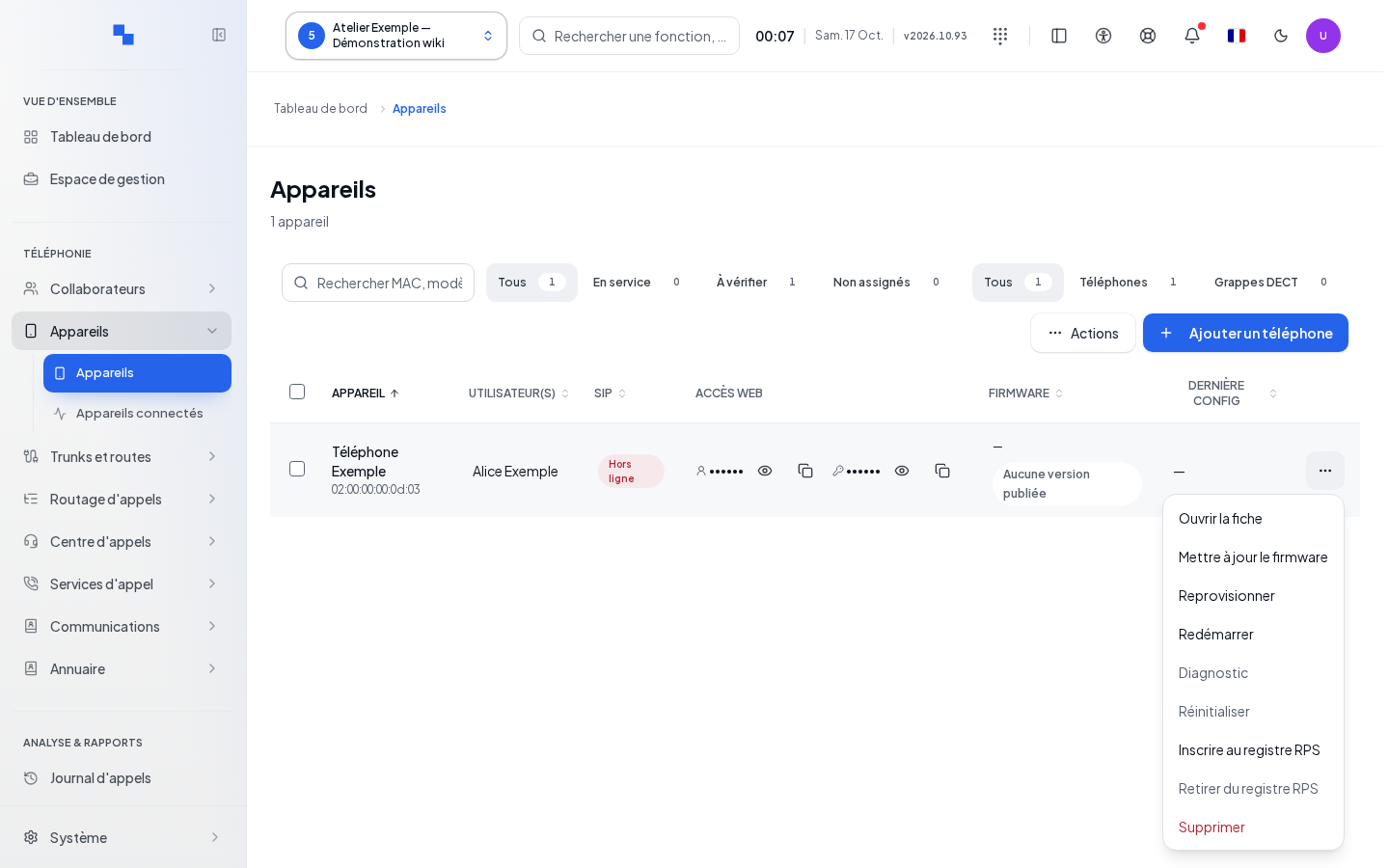
Reprovisionner demande au poste de relire sa configuration. Redémarrer demande un redémarrage et peut couper les appels ; pour une base DECT, tous les combinés sont concernés. Les commandes sont désactivées si le modèle ne les prend pas en charge. Après la demande, une notification au nom de l’appareil suit la commande : en attente, envoyée, puis reçue, refusée ou injoignable ; un indicateur s’affiche dans la ligne pendant l’envoi. Pour plusieurs appareils sélectionnés, une seule notification récapitule le résultat, avec le détail par appareil. Une passerelle analogique peut demander une confirmation spécifique pour la coupure de ses appels.
Après la demande, suivez le statut réel. Une notification acceptée n’est pas une preuve d’application sur le téléphone. Diagnostic peut ouvrir le diagnostic distant du matériel compatible ; le diagnostic local précise qu’aucun ordre n’est envoyé au téléphone. Actualiser relit l’état.
La gestion constructeur peut afficher non connecté, momentanément injoignable, non disponible ou état illisible. La présence et la version restent alors non mesurées. Une version absente ne doit pas être inventée à partir du catalogue.
Mettre à jour le firmware
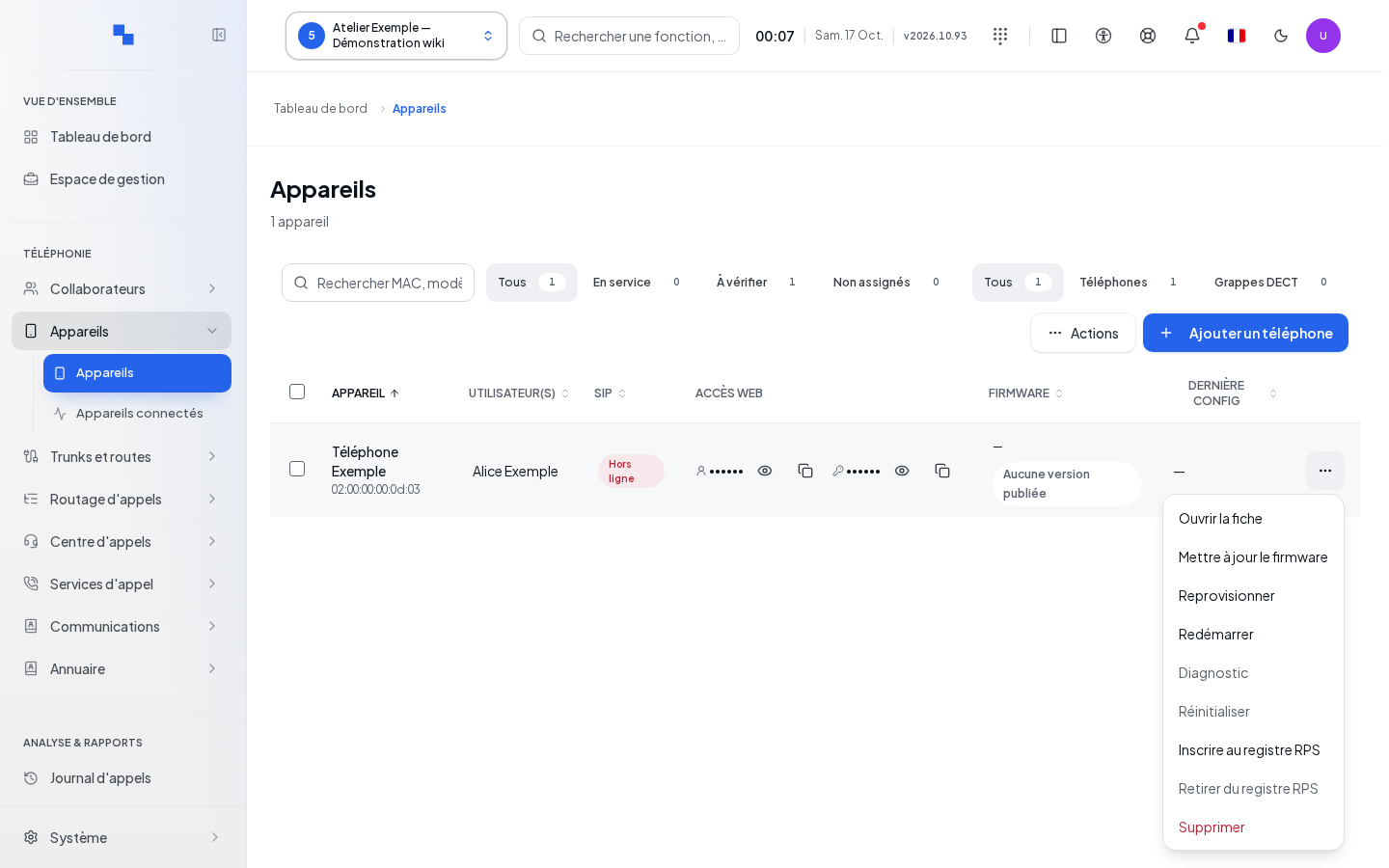
Le firmware est le logiciel embarqué du téléphone. Ouvrez Mise à jour du firmware dans sa fiche, ou sélectionnez plusieurs postes puis Mettre à jour le firmware.
- Vérifiez les postes éligibles et la version cible du manifeste signé.
- Choisissez une exécution immédiate ou une programmation datée.
- Pour une programmation, indiquez une date et une heure futures dans le Fuseau du client affiché.
- Confirmez après avoir prévu l’interruption possible des appels.
- Consultez l’historique puis Voir le détail par appareil.
Une demande groupée est limitée à 200 postes. Sans manifeste, version publiée ou prise en charge du modèle, le lancement reste indisponible. Le firmware exige TLS 1.2 ou plus récent ; les appareils plus anciens peuvent nécessiter une mise à jour manuelle.
Dans Programmations du firmware, Nouvelle programmation prépare le choix des appareils. Une programmation encore planifiée peut être Modifier ou Annuler après confirmation. Une programmation par modèle existe à la fois : « Ce modèle est déjà programmé. Modifiez la programmation existante. ». Une heure inexistante ou ambiguë dans le fuseau doit être remplacée. Les anciens créneaux hebdomadaires sont retirés.
Catalogue des firmwares est une consultation : recherchez modèle ou version, actualisez et consultez les fichiers signés de la version, y compris ceux des bases et combinés. Le catalogue ne lance pas une mise à jour.
DECT : combinés et grappes
Les combinés appartiennent à une personne puis sont affectés aux bases. Choisissez un combiné existant ou saisissez un IPEI de 12 chiffres ou un IPUI hexadécimal de 10 caractères. Sur les modèles qui le proposent, l’affectation sans identifiant attend l’inscription du combiné sur la base. Identifier le combiné permet ensuite de choisir un identifiant observé.
Pour W-AIR, Index sur la base commence à 0 ; laissez vide si inconnu. L’index est appliqué au prochain téléchargement. La borne fixe la limite acceptée.
Pour transférer un combiné à une autre personne sans le réappairer :
- Ouvrez la fiche de sa base depuis Appareils.
- Cliquez sur Changer d’utilisateur, directement sur la ligne du combiné. Cette action est disponible avec les droits de modification des appareils, pour toutes les bases DECT prises en charge.
- Vérifiez l’IPEI / IPUI affiché, choisissez le nouvel utilisateur puis cliquez sur Enregistrer dans le dialogue.
- Le message « Utilisateur du combiné modifié. » confirme le transfert. Vérifiez ensuite la synchronisation de la base et un appel avec le nouveau compte.
Le transfert conserve l’IPEI et l’appairage radio, ainsi que l’index sur une base W-AIR. L’ancien compte SIP est retiré et remplacé par celui du nouvel utilisateur ; la base est reprovisionnée et reçoit le nouveau compte à sa prochaine synchronisation. Le transfert est refusé si le combiné est affecté à plusieurs bases : retirez d’abord ses autres affectations pour ne conserver que la base depuis laquelle vous le transférez.
La même action est accessible depuis la fiche utilisateur, dans Appareils › Choisir une borne, après sélection de la base. La liste Combinés DECT y indique les bases de chaque combiné ou Sur aucune base. Pour un combiné sans base, Libérer demande confirmation et supprime son rattachement mémorisé à la personne. Un combiné encore affecté ne peut pas être libéré.
L’ancienne méthode par retrait puis affectation reste possible : relevez l’IPEI / IPUI, utilisez Désaffecter dans le menu de la ligne et confirmez le retrait sur chacune des bases concernées. Quand le combiné n’est plus affecté à aucune base, choisissez le nouvel utilisateur sur la base, saisissez le même identifiant dans Nouvel IPEI / IPUI, puis cliquez sur Affecter l’utilisateur. Il n’est pas nécessaire de le libérer au préalable dans l’ancienne fiche. Cette méthode suit les effets du retrait propres au modèle ; sur une W90, le retrait matériel est transmis au prochain téléchargement de configuration. Privilégiez le transfert direct pour conserver l’appairage.
Sur les bases Wildix W-AIR Small Business et Sync Plus, un appairage manuel dont l’index radio est confirmé reste mémorisé après la désaffectation du dernier combiné. Les comptes téléphoniques sont supprimés, mais la table radio manuelle est conservée pour une réaffectation sur la même base et dans la même organisation. Sans index confirmé, le mode automatique reste utilisé.
Après réaffectation, vérifiez le téléchargement de la configuration, l’enregistrement des nouveaux comptes et un appel de contrôle. Une base vide peut devenir injoignable : si la demande distante ne l’atteint plus, relancez la lecture de configuration depuis la base. Un téléchargement réussi ne prouve pas à lui seul que l’appairage radio a été appliqué.
Retirer un combiné d’une base supprime son compte. Tant que la base n’a pas relu sa configuration, elle peut encore présenter l’ancien compte : ces tentatives sont refusées sans bloquer l’adresse du site, et les autres combinés de la base continuent de fonctionner. Demandez Reprovisionner sur la base pour qu’elle oublie le combiné retiré.
Grappes DECT regroupe un gestionnaire et des bornes. Créez un nom, choisissez une base gestionnaire et les bornes disponibles, puis Enregistrer. Une base doit d’abord être déclarée comme appareil DECT. En modification, la promotion d’un autre gestionnaire se fait depuis sa ligne avec Désigner comme gestionnaire. Un gestionnaire retiré du parc est signalé explicitement. Supprimer demande de confirmer la dissolution.
La grappe est un regroupement de gestion. Elle ne configure ni la couverture radio ni l’appairage : les rôles radio se règlent sur les appareils. Ne concluez pas à un réseau radio fonctionnel à partir du seul groupe enregistré.
Configuration automatique, logo et registre constructeur
Le bouton Lien de provisionnement, en haut à droite de la page Appareils, ouvre les adresses de téléchargement de configuration du client. La même fenêtre reste accessible par Actions › Voir URL provisioning. Ces deux accès demandent le droit de lecture des appareils et un client sélectionné.
La fenêtre Lien de provisionnement présente l’adresse HTTPS, recommandée, puis l’adresse HTTP, conservée pour les anciens modèles. Chaque adresse s’affiche en entier sur plusieurs lignes. Copier place l’adresse dans le presse-papiers et indique « URL copiée ». Copiez uniquement l’adresse destinée à votre appareil et traitez-la comme une donnée sensible : elle contient la clé du client.
Régénérer la clé, en bas de la fenêtre, est réservé aux comptes autorisés à modifier les appareils. L’adresse actuelle cesse immédiatement de fonctionner : vérifiez les postes concernés avant de confirmer. Fermer quitte la fenêtre sans rien changer.
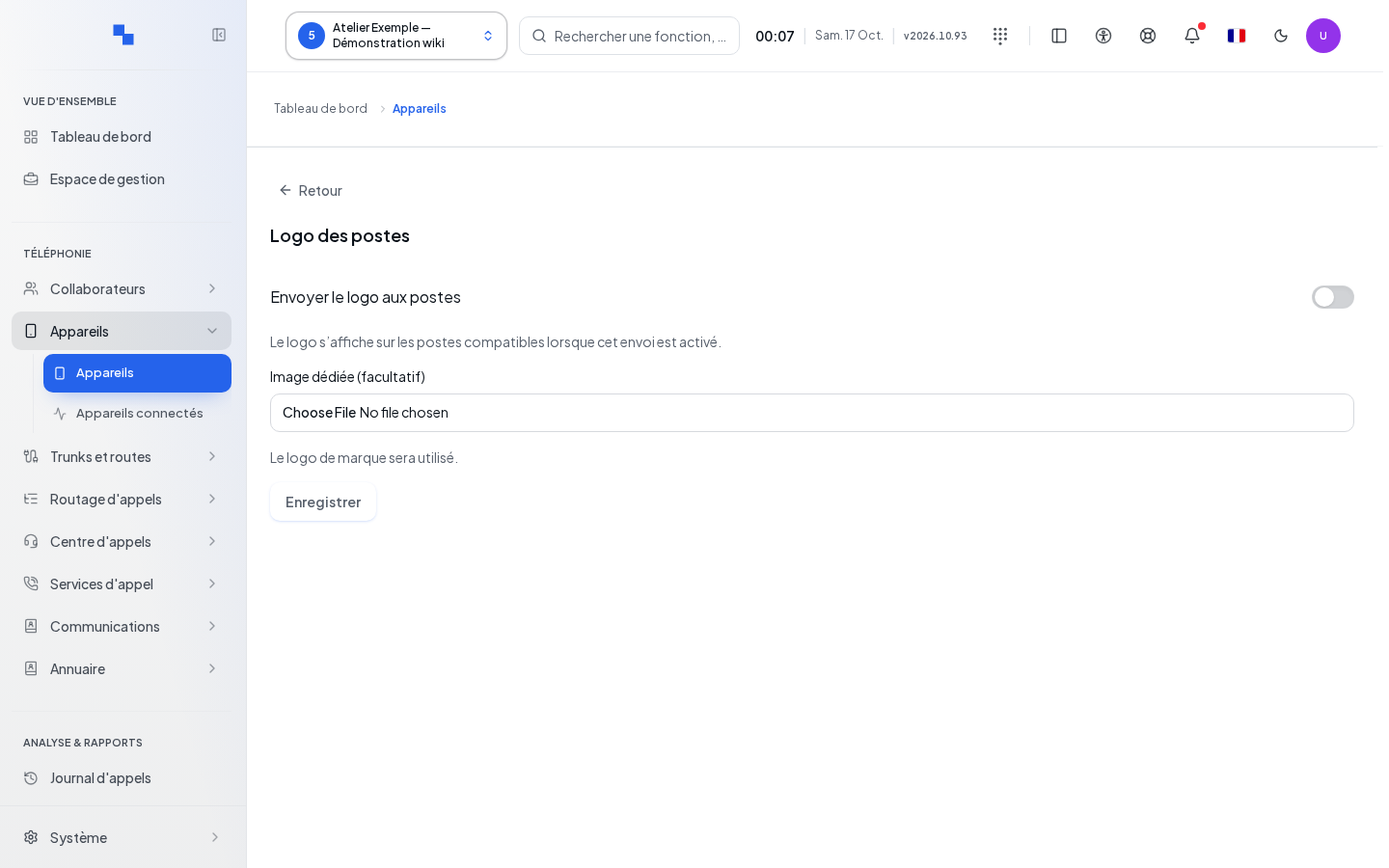
Logo des postes propose Envoyer le logo aux postes, une Image dédiée (facultatif) et Utiliser le logo de marque. Formats PNG, JPEG ou WebP, au plus 1 Mio. Enregistrer applique le choix pour les modèles compatibles.
Inscrire au registre RPS demande confirmation puis affiche le résultat d’enrôlement. Retirer du registre RPS retire l’entrée locale et tente le retrait constructeur. Sans confirmation du fabricant, le poste peut y rester enrôlé. Configurez le compte commun depuis Enrôlement zero-touch.
Remplacer, libérer ou réinitialiser
Remplacer le matériel… demande la nouvelle MAC et une case de confirmation. Toute modification de la MAC décoche cette case. Vérifiez les 12 caractères hexadécimaux avant Confirmer.
Sur un poste partagé, Déconnecter la session hotdesk ou Libérer retire l’occupant ; la commande est indisponible s’il est déjà libre. Vérifiez l’occupant et la date de connexion affichés.
Réinitialiser pour un appareil distant compatible ouvre une confirmation de remise à l’état usine avec MAC à recopier. Ne la confondez pas avec Retour en découverte : ce dernier détache l’utilisateur, révoque les identifiants SIP et supprime les réglages locaux côté standard tout en conservant le lien HTTPS pour servir une configuration sans compte.
Pour Retour en découverte, cliquez d’abord sur Prévisualiser le retour en découverte, lisez les nombres concernés, cochez la confirmation, puis Confirmer le retour en découverte. Attendez la fin d’une relecture déjà en cours avant de refaire l’aperçu. Le téléchargement de la configuration d’effacement ne prouve pas son application sur le poste. Terminer le suivi local ferme le suivi ; cela ne réalise pas une remise usine et n’arrête pas les appels déjà établis.
Supprimer un appareil
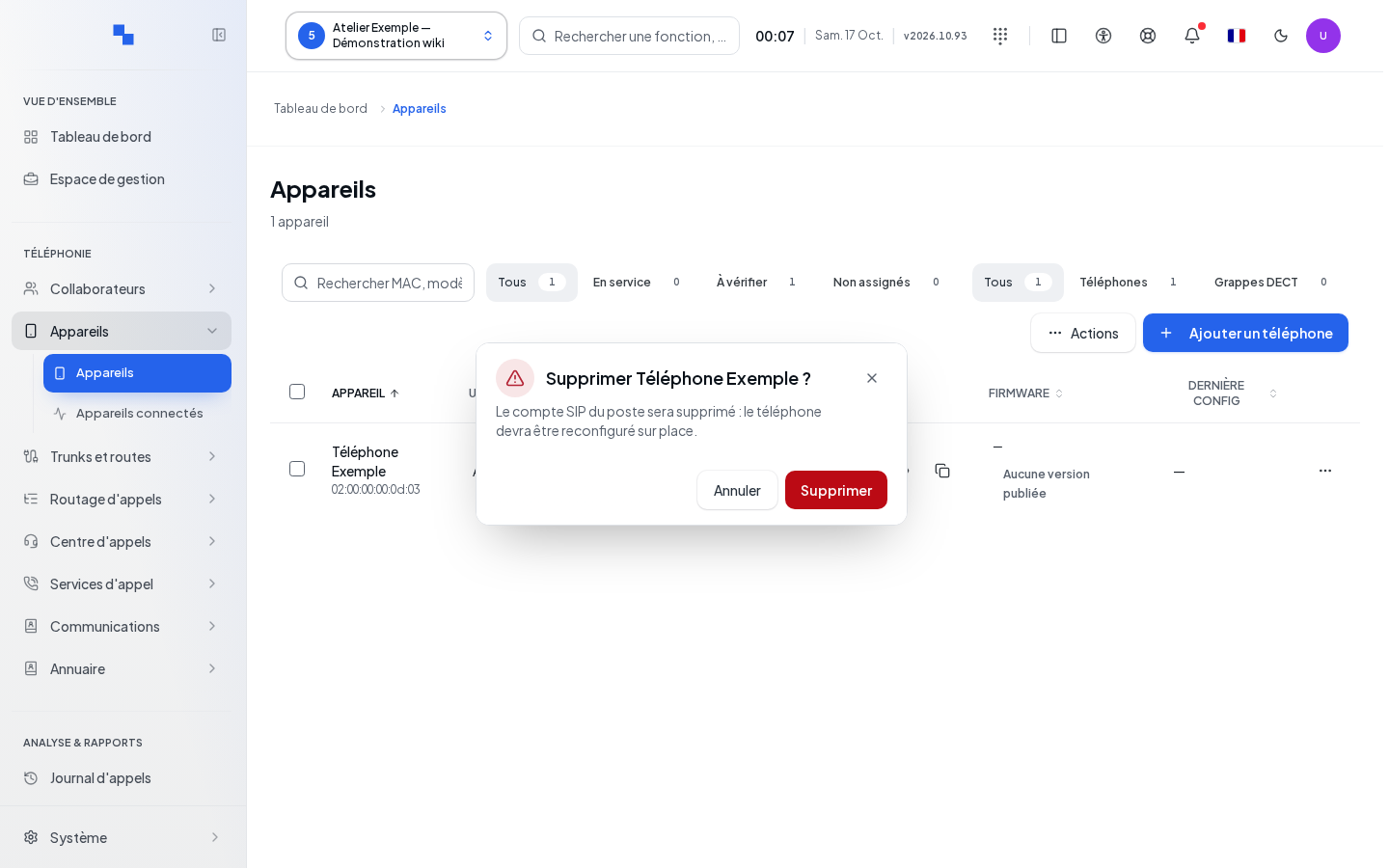
Supprimer ouvre une confirmation portant le nom du poste. Son compte SIP sera retiré et le téléphone devra être reconfiguré sur place. Le bilan indique les comptes, jetons de notification et règles retirés. Annulez si vous vouliez seulement changer d’utilisateur.
Connexions des applications mobiles
Dans la liste des appareils mobiles du compte concerné, lisez le nom, la plateforme iOS ou Android, la date de connexion et la dernière utilisation lorsqu’elle est connue. Attendez le chargement : une erreur de lecture n’est pas une liste vide.
Déconnecter retire immédiatement la connexion de l’appareil choisi, sans confirmation dans ce composant. Vérifiez le nom avant de cliquer. Les commandes sont bloquées pendant le retrait ; en cas de réussite, la ligne disparaît. Cette action nécessite un droit d’écriture et ne supprime pas le téléphone physique de l’inventaire.
Vérifier le résultat
Contrôlez la fiche, la dernière configuration et un enregistrement SIP récent. Faites un appel depuis le poste et vers lui. Pour un redémarrage, une mise à jour ou une réinitialisation, vérifiez le matériel lui-même, pas seulement l’acceptation de la commande.
Si cela ne fonctionne pas
« Non disponible pour ce modèle » nécessite une procédure adaptée au constructeur. « Manifeste signé indisponible » bloque le firmware jusqu’au rétablissement de sa lecture. Si la fiche annonce une erreur partielle ou un état non mesuré, conservez le message et l’heure, sans accès web ni secret SIP.
« Ce combiné est affecté à un autre utilisateur sur une base : utiliser « Changer d’utilisateur » sur cette base » signifie que l’IPEI / IPUI saisi appartient à un combiné encore affecté. Ouvrez sa base et utilisez Changer d’utilisateur. Si le message « ce combiné est affecté à plusieurs bases : retirer les autres affectations avant de changer son utilisateur » apparaît, retirez les autres affectations puis recommencez depuis la base conservée.