
Choisir le bon espace
Atoutweb distingue votre espace personnel, l’administration d’un client et l’administration de l’installation. Un client désigne ici une entreprise ou un espace de travail, pas la personne que vous appelez.
Votre espace personnel regroupe vos communications. L’administration du client gère les ressources de l’entreprise choisie. Système concerne l’installation et ses clients. Les menus sont filtrés selon les droits, les capacités du compte et certaines fonctions activées. Une rubrique visible pour un collègue peut être absente de votre écran.
- Connectez-vous avec le compte adapté à votre tâche.
- Vérifiez si vous êtes dans le téléphone ou dans l’administration.
- Dans l’administration, contrôlez le client avant de saisir des données.
Le rôle de superviseur ne donne pas automatiquement tous les droits d’administration. Une permission de lecture ne garantit pas une permission de modification.
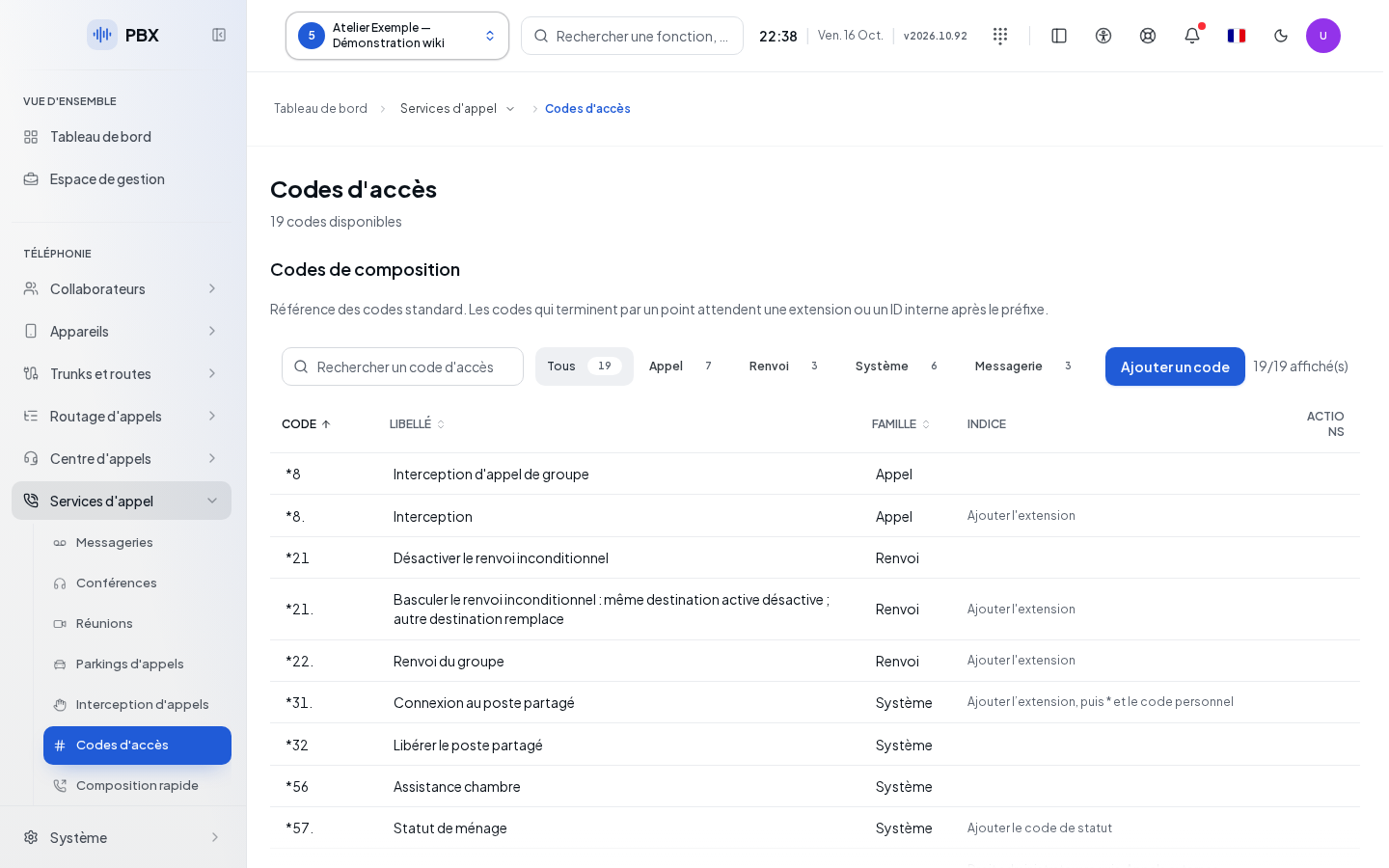
Sélectionner le client de travail
- Cliquez sur Sélectionner un client ou sur l’identité du client déjà affiché dans la barre supérieure.
- Repérez le numéro et le nom de l’entreprise dans la liste. Un compteur d’utilisateurs apparaît seulement si cette donnée est connue.
- Cliquez sur le client voulu. La liste se ferme et la coche indique le client actif.
- Vérifiez le nouveau nom avant d’ouvrir une fiche ou d’enregistrer.
Un choix précédent peut être restauré s’il est encore autorisé. L’administrateur système n’obtient pas un client pris au hasard. Un compte limité à un unique client peut retrouver automatiquement cet espace.
Clients indisponibles signale une lecture échouée et désactive le sélecteur. Aucun client peut apparaître pendant l’absence de données ; attendez la fin du chargement avant de conclure. Si aucun client n’existe et que vous êtes administrateur système, Ajouter un client ouvre la création. Cette commande existe aussi en bas de la liste pour ce profil.
Changer de client change la portée des écrans. Terminez ou abandonnez explicitement votre formulaire avant de changer d’espace. Une réponse tardive d’une opération ne doit pas vous faire travailler dans le mauvais client.
Ouvrir, déplacer et réduire le menu
Sur petit écran, Menu ouvre ou ferme la navigation. Sur ordinateur, Position du menu propose Menu à gauche, Menu à droite, Menu en haut et Menu en bas. Choisissez la position souhaitée ; la coche marque le choix actif. Cette présentation ne vous donne aucun droit supplémentaire.
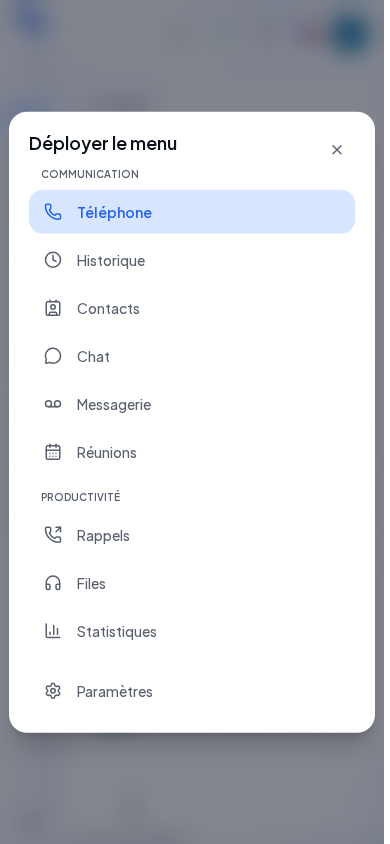
Dans le menu latéral, Réduire le menu conserve les icônes et Déployer le menu retrouve les libellés. Une rubrique avec sous-rubriques se déplie pour montrer les choix. Cliquez ensuite sur le libellé précis. Dans une barre d’icônes ou un menu horizontal, les groupes ouvrent un menu de choix ; au clavier, placez le focus sur le groupe puis utilisez Entrée ou Espace.
Système ouvre les rubriques d’installation autorisées. Retour au client revient à la navigation du client ; vérifiez toujours son nom. Le logo mène à l’espace personnel. Ouvrir le softphone ouvre également le téléphone. Support rejoint l’écran de support lorsque vous y êtes autorisé.
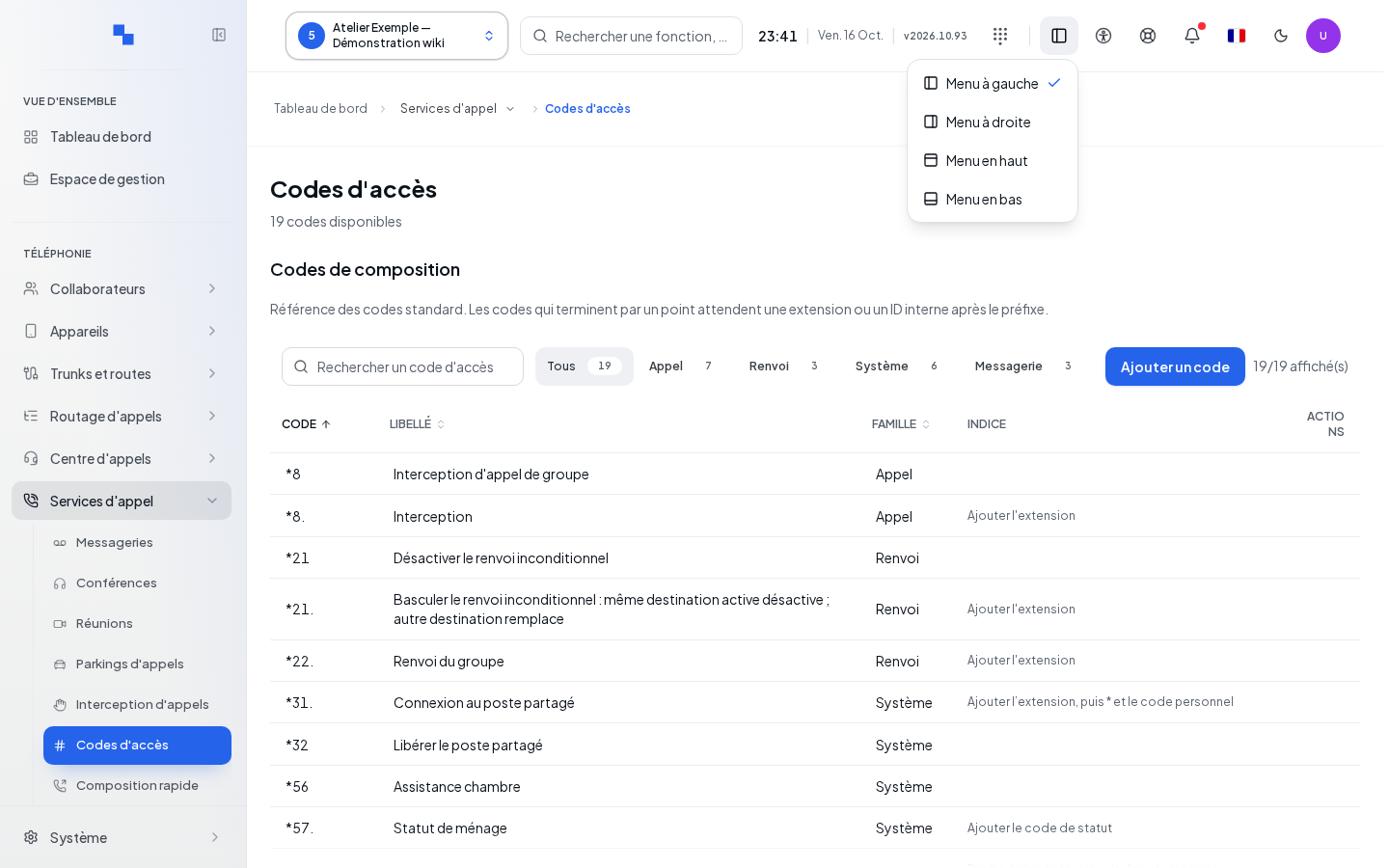
Utiliser le fil d’Ariane
Le fil d’Ariane est la suite de repères placée au-dessus de la page. Il permet de comprendre d’où vous venez et de revenir à une rubrique par son nom. Un repère avec une flèche ouvre les destinations de son groupe ; choisissez ensuite le libellé voulu. Le repère courant est distingué des autres.
Une même page peut être accessible depuis plusieurs groupes. Le chemin de navigation conserve l’origine utilisée pour vous aider à revenir au bon groupe. Ce retour n’enregistre pas automatiquement une fiche : lisez le dialogue de modifications non enregistrées.
Trouver une fonction dans l’administration
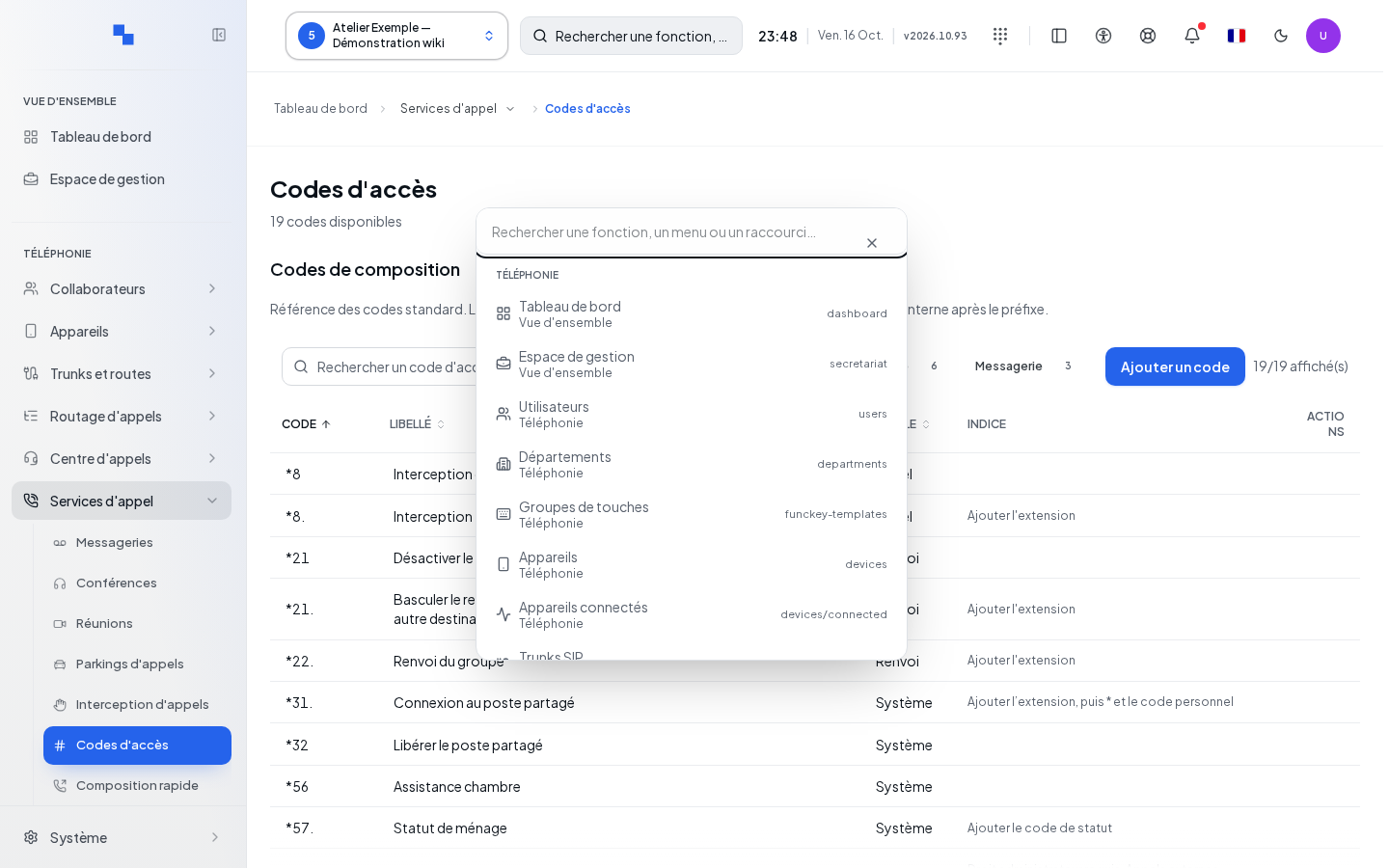
- Cliquez sur Rechercher, représenté par la loupe. Son indication est Rechercher une fonction, un menu ou un raccourci….
- Saisissez un nom ou un mot lié à votre besoin.
- Choisissez un résultat pour ouvrir sa destination.
- Fermez la fenêtre si vous ne souhaitez plus changer de page.
La recherche respecte les droits du compte. Ses raccourcis incluent Utilisateurs, Groupes d'appel, Files, SVI (menus vocaux), Trunks SIP, Numéros partagés, Appareils, Messageries, Paramètres IA et Conférences, lorsqu’ils sont autorisés. Les paramètres d’intelligence artificielle s’ouvrent dans les paramètres généraux du client.
Si aucun résultat ne répond à votre besoin, vérifiez le mot recherché et vos droits avant de conclure que la fonction n’existe pas. L’ouverture d’un résultat peut déclencher la confirmation de sortie d’un formulaire modifié.
Repérer les menus d’administration
Les entrées ci-dessous constituent les repères de navigation. Cliquez sur la rubrique ou dépliez son groupe, puis choisissez le sous-menu indiqué. Elles ouvrent les écrans correspondants ; leur présence dépend des droits. Les descriptions servent à choisir l’écran, les opérations détaillées se font dans cet écran.
Un numéro interne est une extension. Un numéro externe fourni par l’opérateur peut être appelé SDA. Un trunk SIP est la connexion à l’opérateur. Un SVI est un menu vocal où l’appelant fait un choix. Ces termes peuvent figurer tels quels dans les menus.
| Menu | À quoi il sert |
|---|---|
| Tableau de bord | Consulter la vue d’ensemble du client et ses indicateurs. |
| Espace de gestion | Ouvrir l’espace autorisé à votre profil dans un onglet séparé. |
| Collaborateurs | Retrouver les personnes de l’entreprise. |
| Utilisateurs | Ouvrir les comptes utilisateurs et leurs fiches. |
| Départements | Organiser les départements de l’équipe. |
| Groupes de touches | Retrouver les groupes de touches des postes. |
| Appareils | Ouvrir la liste des appareils. |
| Appareils connectés | Consulter les appareils connectés. |
| Trunks et routes | Regrouper les connexions opérateur et leurs routes. |
| Trunks SIP | Ouvrir les connexions à l’opérateur ; cette entrée du menu est réservée au profil système. |
| Plages de numérotation | Ouvrir les plages de numéros disponibles. |
| Plan de numérotation | Consulter le plan des numéros internes. |
| Numéros partagés | Retrouver les numéros partagés. |
| Numéros SDA | Ouvrir les numéros reçus et leurs destinations. |
| Routes sortantes | Ouvrir les règles d’acheminement vers l’extérieur. |
| Numéros d'urgence | Accéder aux numéros d’urgence. |
| Supervision des appels | Consulter la supervision des appels. |
| Routage d'appels | Regrouper les parcours et destinations des appels. |
| Flux d'appels | Ouvrir les flux d’appels ; la navigation signale cette entrée comme bêta. |
| Groupes d'appel | Ouvrir les groupes qui distribuent un appel à plusieurs postes. |
| Files | Ouvrir les files d’attente. |
| SVI à code PIN | Ouvrir les menus vocaux protégés par code PIN. |
| SVI (menus vocaux) | Ouvrir les menus vocaux et leurs choix. |
| Horaires | Retrouver les horaires utilisés par les appels. |
| Conditions | Ouvrir les conditions de routage. |
| Sons & annonces | Retrouver les sons et annonces. |
| Musiques d'attente | Ouvrir les musiques d’attente. |
| Agent vocal IA | Ouvrir la gestion des agents vocaux utilisant l’intelligence artificielle. |
| Centre d'appels | Regrouper les outils du centre d’appels. |
| Superviseur | Ouvrir la vue du superviseur. |
| Stats centre d'appels | Consulter les statistiques du centre d’appels ; également accessible par Analyse & rapports. |
| Wallboard | Ouvrir le tableau d’affichage collectif du centre d’appels ; également accessible par Analyse & rapports. |
| Horaires agents | Retrouver les horaires des agents. |
| Standards opérateur | Ouvrir les standards opérateur. |
| Campagnes | Retrouver les campagnes d’appels. |
| Services d'appel | Regrouper les services complémentaires aux appels. |
| Messageries | Ouvrir les messageries vocales. |
| Conférences | Ouvrir les conférences audio. |
| Réunions | Ouvrir les réunions. |
| Parkings d'appels | Retrouver les emplacements de mise en attente partagée des appels. |
| Interception d'appels | Ouvrir les règles d’interception d’un appel destiné à un autre poste. |
| Codes d'accès | Retrouver les codes d’accès. |
| Composition rapide | Ouvrir les raccourcis de composition. |
| Intercom / annonces | Ouvrir les fonctions d’annonces et d’intercommunication. |
| Assistants | Ouvrir la délégation vers des assistants. |
| Communications | Regrouper les outils de communication. |
| Omni | Ouvrir l’espace des conversations Omni. |
| Support e-mail | Retrouver le support par courriel. |
| Annuaire | Regrouper les fonctions d’annuaire. |
| Contacts | Ouvrir le carnet de contacts. |
| Synchronisation | Ouvrir les sources et synchronisations de contacts. |
| Sur les téléphones | Ouvrir les réglages d’annuaire sur les téléphones. |
| Chambres | Ouvrir les chambres si le module hôtelier et les droits sont actifs. |
| Journal d'appels | Consulter le journal des appels. |
| Statistiques | Regrouper les statistiques et rapports. |
| Statistiques | Ouvrir les statistiques du client. |
| Rapports sur mesure | Ouvrir les rapports personnalisés. |
| Rapports planifiés | Retrouver les rapports planifiés. |
| Intégrations de bureautique | Ouvrir la connexion au fournisseur de bureautique proposé à votre organisation. |
| CRM | Ouvrir les intégrations avec la gestion de la relation client, appelée CRM. |
| Paramètres généraux | Ouvrir les paramètres généraux du client. |
| API | Ouvrir les accès destinés aux logiciels externes ; API désigne leur interface de communication. |
| Support | Ouvrir le support. |
Repérer les menus de votre espace personnel
Dans Paramètres › Mon profil et affichage › Position du menu, choisissez Menu à gauche, Menu à droite, Menu en haut ou Menu en bas. En haut et en bas, les icônes forment un dock horizontal. Le choix s’applique immédiatement et reste mémorisé dans ce navigateur pour votre compte et votre organisation. Sous 768 px, la navigation mobile reste inchangée.
Cliquez sur une entrée du téléphone pour changer de rubrique. Sur petit écran, ouvrez d’abord son menu. Les capacités de votre compte filtrent les choix ; certaines rubriques concernent les agents ou la supervision.
| Menu | À quoi il sert |
|---|---|
| Téléphone | Retrouver votre téléphone. |
| Fax | Ouvrir les fax. |
| Historique | Consulter vos appels récents. |
| Contacts | Retrouver vos contacts. |
| Chat | Ouvrir vos échanges écrits. |
| SMS | Ouvrir les messages SMS. |
| Messagerie | Retrouver votre messagerie vocale. |
| Réunions | Ouvrir les réunions. |
| Rappels | Retrouver les rappels d’appels. |
| Transcriptions récentes | Retrouver les transcriptions disponibles. |
| Omni | Ouvrir les conversations sur les canaux disponibles. |
| Support | Ouvrir le suivi du support. |
| Files | Retrouver les files autorisées à votre compte. |
| Enregistrements | Consulter les enregistrements auxquels vous avez accès. |
| Composeur | Ouvrir le composeur d’appels. |
| Campagnes | Retrouver les campagnes accessibles. |
| Supervision | Ouvrir la supervision selon votre profil. |
| Statistiques | Consulter vos statistiques autorisées. |
| Paramètres | Retrouver les réglages personnels. |
Selon vos droits, Espace de gestion ou Administration ouvre un onglet séparé. Dans l’application de bureau, une seconde fenêtre de l’application s’ouvre. Le téléphone reste ouvert et l’appel en cours continue ; conservez son onglet ou sa fenêtre pour piloter l’appel. Un nouveau clic peut ramener au premier plan l’onglet de gestion déjà ouvert.
Si « Le navigateur a bloqué la fenêtre. » apparaît, cliquez sur Ouvrir dans un nouvel onglet et autorisez l’ouverture pour votre plateforme si nécessaire. Dans l’espace de gestion, attendez le chargement des accès ; en cas d’échec, utilisez la commande pour réessayer. Les droits de votre compte continuent de limiter les pages accessibles.
Utiliser la recherche globale du téléphone
La recherche se trouve en haut, sauf lorsque vous choisissez Menu en bas : elle est alors en bas, à droite du logo, et les résultats s’ouvrent au-dessus. Cliquez dans le champ ou sur la loupe si la place manque. Ctrl+K ou ⌘ K place aussi le curseur dans la recherche. Aucun résultat ne s’affiche avant la saisie ; vider le champ les masque.
- Saisissez un nom, un numéro ou le nom d’une rubrique. La recherche ignore les accents et les majuscules dans les listes chargées.
- Lisez les groupes Contacts, Sections, Raccourcis (BLF), Favoris et Paramètres qui correspondent à votre saisie. Contacts, raccourcis et favoris affichent au plus cinq résultats chacun. La présence des collègues apparaît lorsqu’elle est connue.
- Sélectionnez un contact pour déplier ses actions, puis choisissez Appeler. Pour un collègue identifié, Envoyer un message ouvre sa conversation directe et Créer une réunion ouvre le formulaire de création de réunion. Ce formulaire ne préremplit aucun participant et n’envoie pas d’invitation au collègue sélectionné.
- Utilisez les flèches haut et bas puis Entrée, ou cliquez sur le résultat ou l’action. Échap replie d’abord les actions ouvertes ; un nouvel appui efface la recherche et ferme les résultats.
Vérifiez le numéro affiché avant Appeler, notamment si le contact possède plusieurs numéros. Les favoris et les raccourcis associés à un collègue proposent aussi des actions ; les autres raccourcis téléphoniques appellent directement. Les touches de renvoi et de condition ne sont pas proposées comme appels. Un numéro composé uniquement de chiffres, avec un + initial possible, propose aussi Appeler.
Sections ouvre une rubrique affichée pour votre compte ; Paramètres ouvre directement la rubrique de réglage choisie. Voir tous les contacts, lorsqu’il est proposé sous les contacts, ouvre cette rubrique avec votre recherche. Les résultats se ferment après l’action ; si l’ouverture d’une conversation échoue, le message d’erreur apparaît et la recherche reste ouverte pour réessayer.
Les données sont chargées à la première utilisation, puis la saisie filtre les listes disponibles. Un message de chargement ou d’échec ne signifie pas qu’aucun contact n’existe. En cas de résultat absent, précisez la recherche, vérifiez les sources dans Contacts, les droits du compte et les menus affichés par ses rôles.
Ouvrir l’aide du bon écran
Le bouton d’aide avec un point d’interrogation ouvre la documentation dans un autre onglet. Il suit l’écran, la fiche ou l’onglet actif lorsque l’aide correspondante est disponible. Le formulaire courant reste dans son onglet.
- Ouvrez la rubrique ou la fiche qui vous pose problème.
- Cliquez sur son point d’interrogation.
- Lisez la partie indiquée dans le wiki.
- Revenez à l’onglet du téléphone pour poursuivre votre saisie.
Si le wiki de votre fournisseur n’est pas configuré, ce bouton peut être absent. Si une aide précise n’est pas encore publiée, le wiki peut vous ramener à une rubrique plus générale ou à son accueil. Consultez votre documentation et recherchez le nom du menu.
Vérifier le résultat
Le titre de l’écran, le menu actif et le client affiché correspondent à votre intention. Avant Enregistrer, vérifiez de nouveau le client et les champs modifiés. Pour commencer une nouvelle équipe, ouvrez Clients.
Si cela ne fonctionne pas
Un menu absent peut correspondre à un droit manquant, une capacité désactivée ou un autre espace. Déployez d’abord le groupe, contrôlez votre compte et votre client, puis demandez à l’administrateur de vérifier vos accès. Un changement de disposition ne rétablit pas des droits. Pour une erreur, une liste vide ou une confirmation de sortie, consultez États et accès.