Comprendre et retrouver une liaison
Un trunk relie Atoutweb à un opérateur ou à un autre standard. Ouvrez Trunks pour le client sélectionné. Préparez les informations fournies par l’opérateur : modèle de raccordement, serveur, compte et secret éventuel, numéros autorisés et contraintes de présentation du numéro. Le numéro public et l’identifiant d’authentification ne sont pas nécessairement identiques.
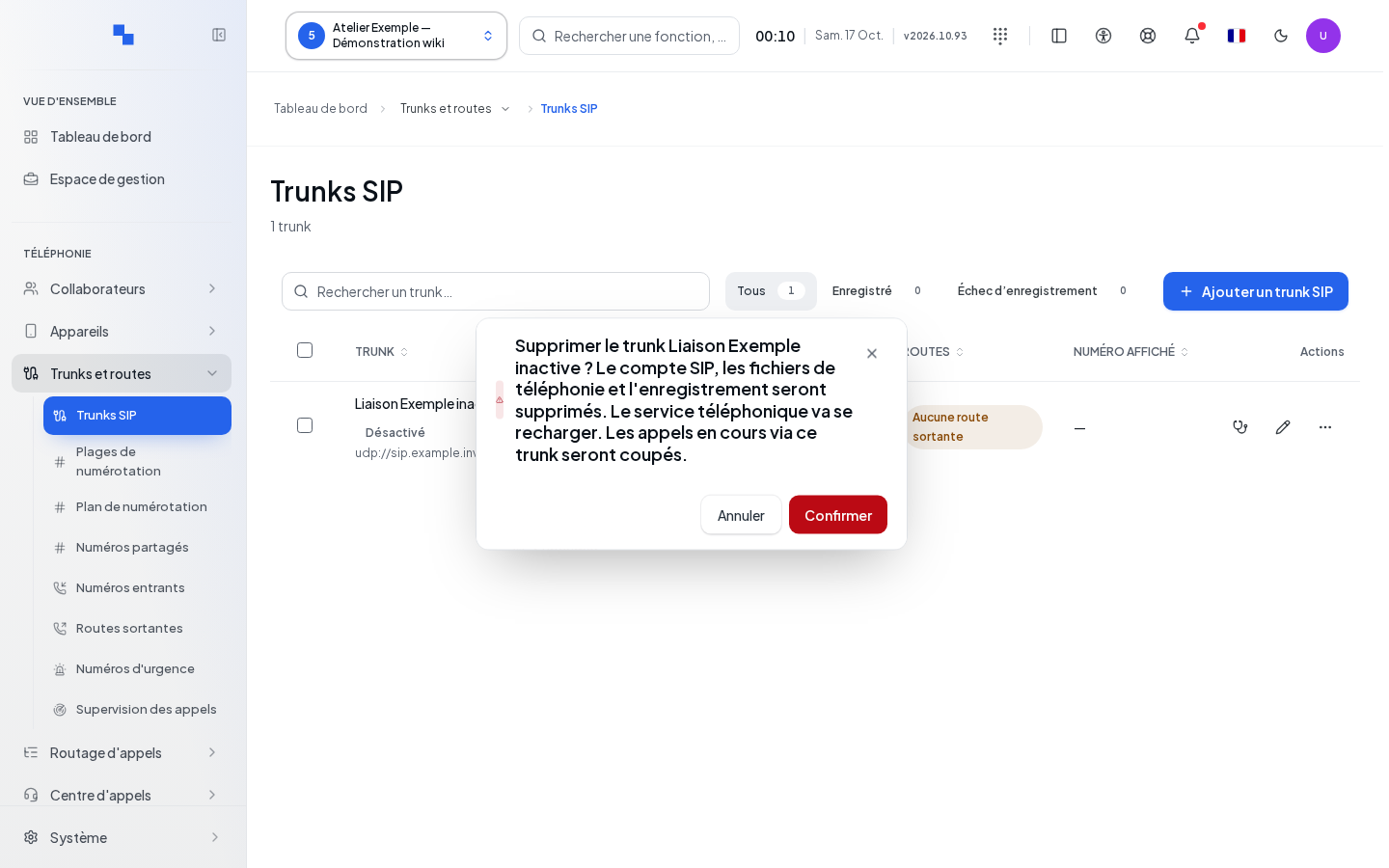
La liste permet de rechercher une liaison et d’examiner son état, son serveur, son enregistrement et ses routes. Modifier ouvre sa configuration ; Tester la connexion lance un contrôle. Le menu des autres actions permet les opérations disponibles sur la liaison, notamment activation, désactivation et suppression. Un état d’enregistrement correct ne garantit pas que les routes entrantes et sortantes sont configurées.
Les droits de consultation et d’écriture conditionnent les commandes. Si une création inclut un numéro entrant, le droit de créer ce routage est également nécessaire.
Choisir le pays et le modèle opérateur
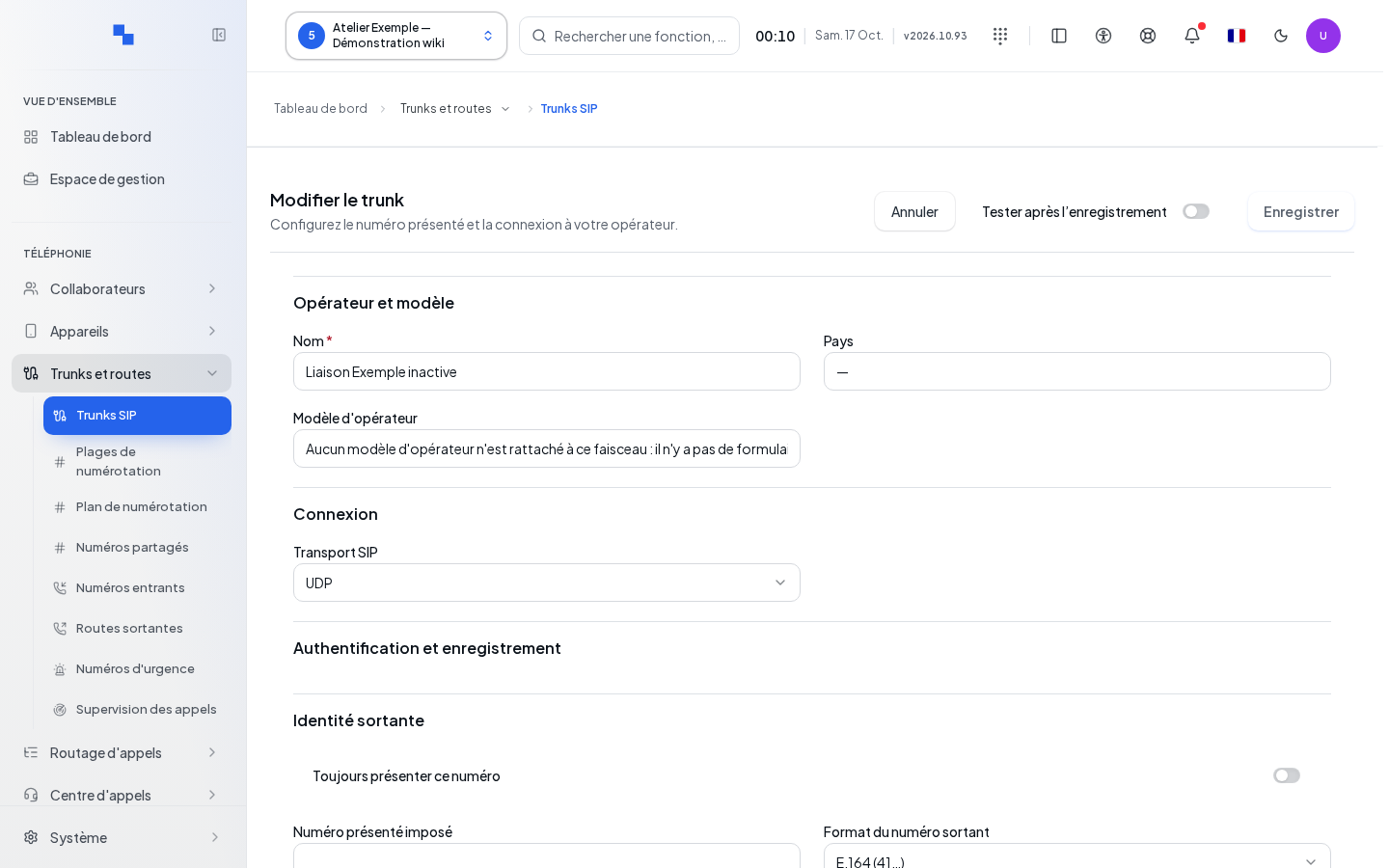
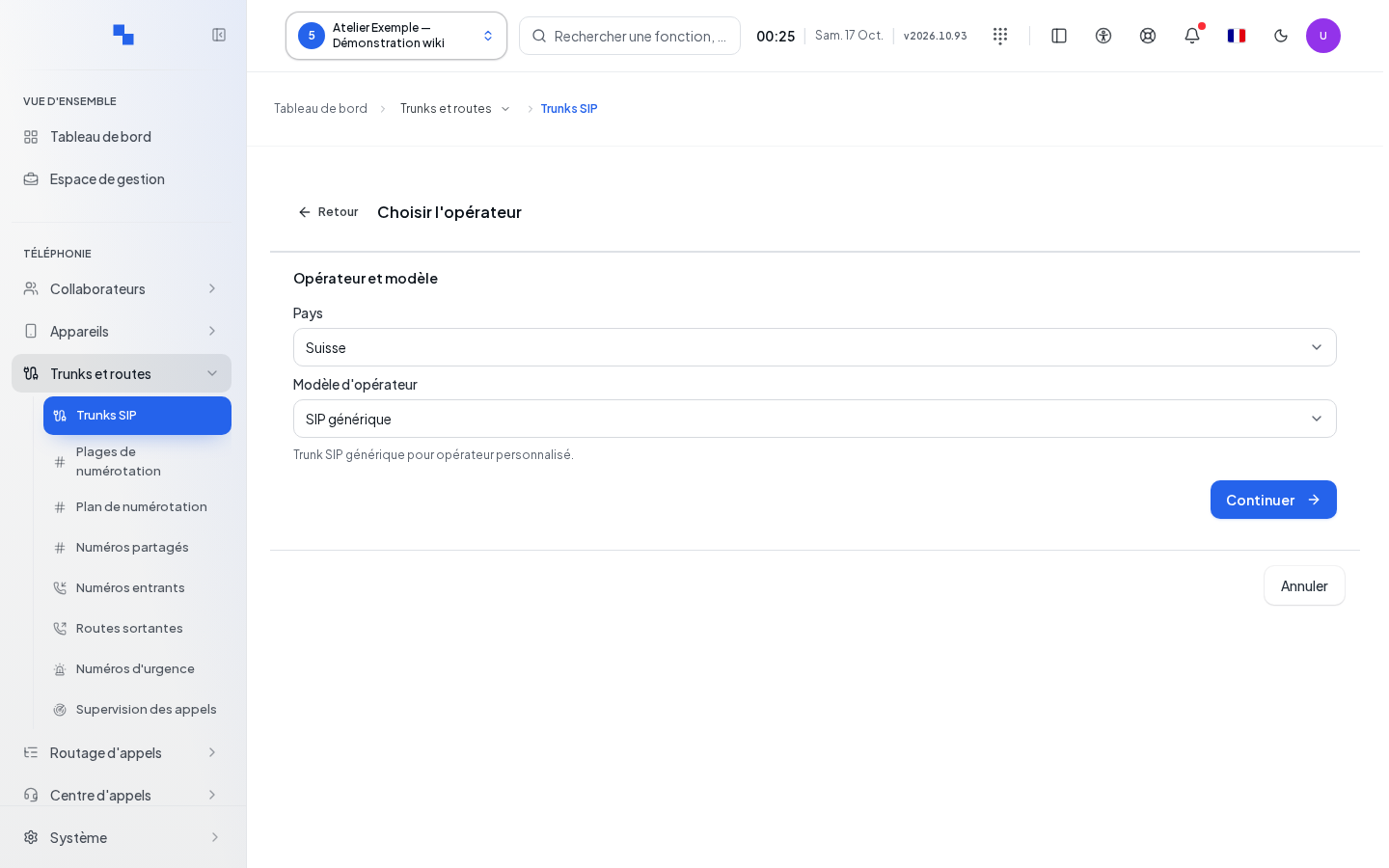
- Cliquez sur Ajouter un trunk SIP pour ouvrir la création opérateur.
- Choisissez le pays puis le modèle proposé pour l’opérateur ; Continuer ouvre la saisie du raccordement et Retour revient au choix précédent. Annuler ferme l’assistant. Le modèle détermine les champs et les valeurs imposées.
- Donnez un nom reconnaissable, par exemple « Opérateur principal ».
- Complétez les informations de raccordement réellement demandées. Lisez les aides et les valeurs par défaut avant de les remplacer.
- Réglez la présentation du numéro et, si proposé, la création de la route entrante.
- Relisez le récapitulatif et enregistrez une seule fois. Attendez le résultat avant de quitter.
Les champs marqués obligatoires doivent être remplis. Une valeur au mauvais format est signalée avant l’envoi. Un mode de raccordement non disponible doit être remplacé par le mode pris en charge indiqué par l’écran. « Le nom est obligatoire. » se corrige en donnant un nom au trunk.
| Champ | À quoi ça sert | Valeurs possibles | Exemple |
|---|---|---|---|
| Nom | Identifie la liaison | Texte obligatoire | Opérateur principal |
| Modèle opérateur | Prépare les réglages compatibles | Modèle disponible pour le pays | Celui fourni pour votre opérateur |
| Serveur / domaine | Adresse de raccordement | Valeur du modèle ou de l’opérateur | Domaine fourni dans le contrat |
| Identifiant | Authentifie la liaison si nécessaire | Identifiant opérateur | Compte fourni par l’opérateur |
| Mot de passe | Secret de raccordement | Secret demandé par le modèle | Valeur reçue par canal sécurisé |
| Transport | Protocole de transport SIP | UDP, TCP ou TLS, éventuellement imposé | Valeur du modèle |
| Numéro affiché | Identité présentée aux correspondants | Numéro national de 1 à 20 chiffres, ou + suivi de 1 à 15 chiffres commençant hors zéro |
+41225550100 |
| Toujours présenter ce numéro | Force l’identité principale | Oui ou non ; nécessite un numéro affiché | Oui si exigé par l’opérateur |
| Créer désactivé | Enregistre sans activer le raccordement | Oui ou non | Oui pour préparer la liaison |
Les champs supplémentaires dépendent du modèle : utilisez leurs libellés, choix et contraintes affichés. Ne remplacez pas un numéro public par un identifiant de compte simplement parce que les deux sont numériques. Le formulaire signale les confusions reconnues.
Proxy sortant, secours et port automatique
Un proxy sortant est le relais réseau utilisé pour joindre l’opérateur. Renseignez-le lorsque l’opérateur fournit une adresse de relais distincte de son domaine SIP. Le Serveur / domaine reste le domaine de l’opérateur ; le proxy ne remplace pas l’identité du compte. Laissez les proxys vides si l’opérateur ne les demande pas.
| Champ | À quoi ça sert | Valeurs possibles | Exemple |
|---|---|---|---|
| Proxy sortant | Relais principal ; facultatif | Hôte ou hôte:port, sans sip:, identifiant ni chemin ; IPv6 entre crochets ; port de 1 à 65 535 |
proxy.operateur.example:5060 |
| Proxy sortant secondaire | Relais de secours ; facultatif, à renseigner avec le principal si l’opérateur fournit une paire | Même format que le principal | secours.operateur.example:5060 |
| Choisir le port automatiquement | Laisse le service DNS de l’opérateur déterminer le port | Désactivé par défaut ; à activer selon les consignes de l’opérateur | Activé pour un domaine publié avec des enregistrements SRV |
Les enregistrements DNS SRV indiquent les serveurs et ports du service téléphonique. Sans port imposé, la résolution peut les utiliser selon le transport choisi. Sans proxy, elle porte sur le domaine de l’opérateur. Un port explicitement saisi dans l’adresse d’un proxy reste prioritaire. L’option Choisir le port automatiquement ignore le port conservé dans la fiche ; il n’est pas nécessaire de l’effacer.
En cas d’indisponibilité réseau du principal, les appels et l’enregistrement peuvent basculer automatiquement vers le secondaire. Un refus renvoyé par l’opérateur ne déclenche pas à lui seul cette bascule. Pour les appels, le prochain appel essaie à nouveau le principal. Pour l’enregistrement, le secondaire reste préféré pendant cinq minutes ; le principal est réessayé à une échéance suivante, sans interrompre un enregistrement valide uniquement pour le tester.
Les appels entrants peuvent provenir des deux proxys. Les contrôles habituels du trunk et des numéros autorisés continuent de s’appliquer. Les trunks existants conservent leurs ports et leur fonctionnement tant que vous ne modifiez pas ces réglages.
Après sauvegarde, vérifiez l’enregistrement, un appel sortant et un appel entrant. Avec l’opérateur, contrôlez aussi le secours et le retour au principal. Le bouton Tester la connexion seul ne valide pas tout ce parcours.
Régler les numéros et le routage
Le format des numéros appelés définit ce que l’opérateur reçoit : tel que composé, national, international sans signe, international avec + ou avec un préfixe international comme 00. Choisissez le format attendu par cet opérateur. La liste des SDA supplémentaires accepte plusieurs numéros séparés par des virgules.
Vérifier l’identité sortante
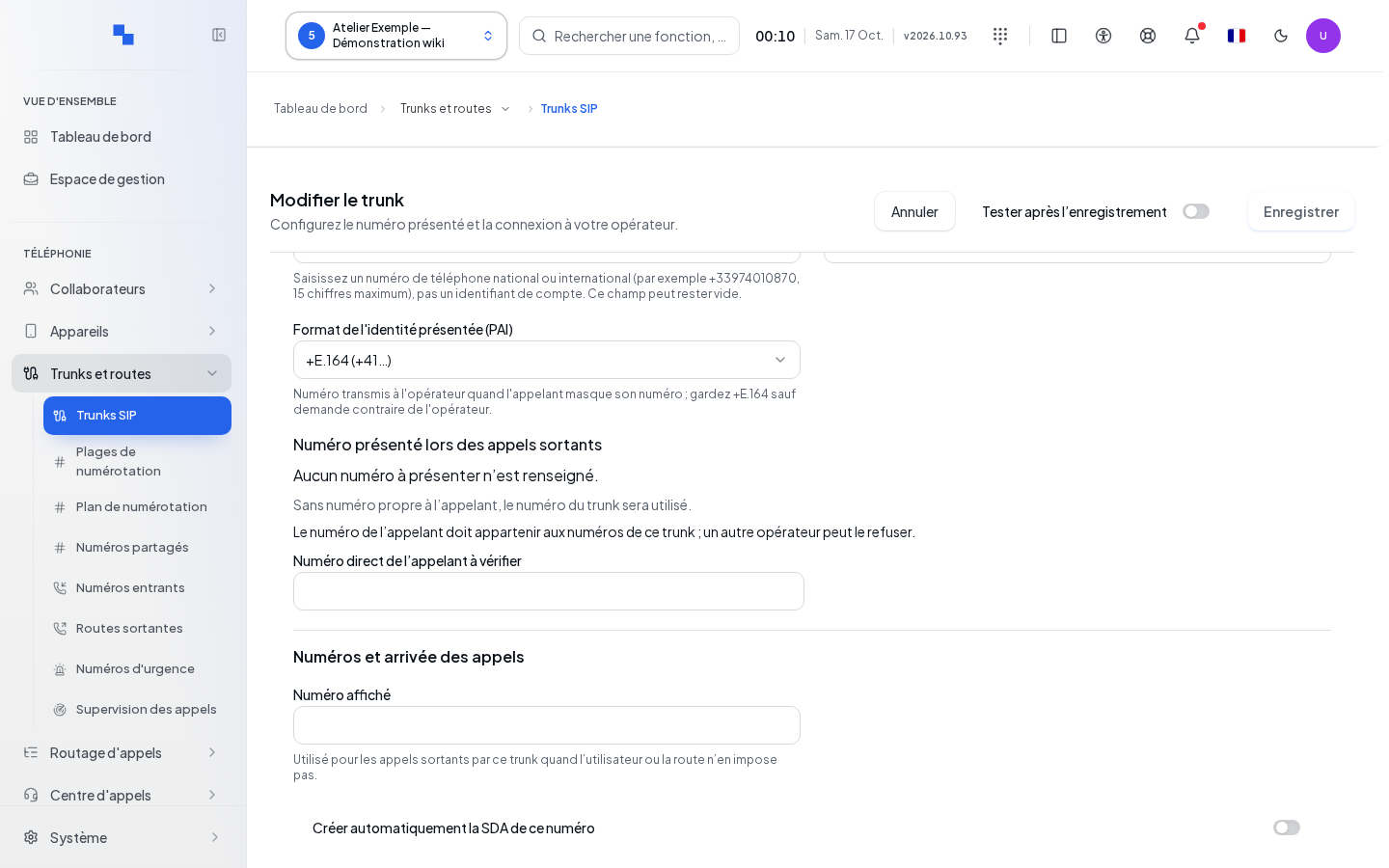
Dans la section Identité sortante de la fiche, vérifiez le Numéro affiché et Toujours présenter ce numéro. Ces réglages déterminent l’identité demandée à l’opérateur ; ils ne remplacent pas les identifiants d’authentification du trunk.
Le format de l’identité transmise et celui du numéro appelé sont deux réglages différents. Le format PAI concerne l’identité transmise dans la signalisation ; il ne suffit pas à promettre que le correspondant verra ce numéro. Utilisez l’aperçu d’identité sortante, avec le numéro de l’appelant et du correspondant, pour vérifier la transformation calculée. Cet aperçu ne passe pas d’appel et ne valide pas la politique de l’opérateur.
Si la création propose une route entrante automatique, renseignez à la fois le numéro et sa destination. Sans cette option, configurez ensuite Numéros SDA. Un routage entrant personnalisé vide conserve le comportement automatique prévu par le modèle.
Pour sortir, créez ou adaptez une route sortante. Dans les sélecteurs de trunks ordonnés, choisissez le principal, ajoutez les secours, déplacez-les avec les flèches et retirez les entrées inutiles. L’ordre doit refléter le choix d’acheminement souhaité.
Enregistrer et interpréter les erreurs
Créer désactivé permet de préparer la liaison sans tentative d’enregistrement opérateur ni contrôle automatique de création. Activez-la ensuite lorsque vous êtes prêt. Sur une liaison active, le contrôle peut démarrer après création. En modification, Tester après l’enregistrement demande une vérification SIP OPTIONS après sauvegarde, sans appel, et peut permettre le test même sans changement de champs.
Dans la fiche de modification, le pays et le modèle sont affichés en lecture seule. Numéro présenté imposé est distinct du numéro par défaut ; Effacer ce numéro imposé prépare sa suppression, à confirmer par l’enregistrement. Un panneau Ancienne configuration d’opérateur conservée, non appliquée ne décrit pas les réglages actifs : Reprendre dans la fiche copie la valeur choisie dans le brouillon, qui doit ensuite être enregistré.
Les secrets existants ne sont pas relus en clair. Le champ indique leur présence ; le laisser vide conserve le secret lorsqu’il est déjà configuré. Saisissez une nouvelle valeur seulement pour le remplacer. L’affichage ou le masquage du champ concerne la saisie actuelle.
Un refus explicite d’une création atomique trunk et opérateur indique que rien n’a été enregistré. Une réponse perdue ou ambiguë n’offre pas cette garantie : recherchez la liaison dans la liste avant de recommencer. En cas d’erreur, le formulaire conserve les valeurs pour correction. Les réglages non appliqués peuvent être signalés après sauvegarde ; lisez ces réserves et vérifiez le résultat réel.
Réseau de sortie et adresse locale
Dans la fiche, la section Réseau détermine le chemin vers l’opérateur et l’adresse utilisée par cette connexion opérateur (trunk SIP). L’administrateur de la plateforme prépare les cartes et plages. L’administrateur d’un client ne voit que les plages ouvertes à son client ; il ne peut pas réserver une adresse d’un autre client.
| Champ | À quoi ça sert | Valeurs possibles | Exemple |
|---|---|---|---|
| Réseau de sortie | Choisit le chemin vers l’opérateur | Automatique d’après l’opérateur ou un réseau autorisé ; choix bloqué lorsqu’une adresse est déjà réservée | Réseau voix fourni au client |
| Adresse locale | Choisit une adresse commune ou dédiée | Adresse du réseau ou plage autorisée ; réservation obligatoire si le modèle l’exige | Plage Voix opérateur |
- Choisissez Automatique d’après l’opérateur pour laisser le système déterminer la sortie, ou sélectionnez le réseau prévu.
- Si une adresse dédiée est nécessaire, sélectionnez la plage voulue. Réserver une adresse prépare la première plage compatible proposée ; vérifiez le choix avant d’enregistrer.
- Enregistrez la fiche : la réservation de la première adresse libre de la plage choisie intervient à ce moment, pas au clic sur le bouton.
- Relevez l’adresse affichée avec À déclarer chez l’opérateur et transmettez-la à l’opérateur selon ses consignes.
- Si En attente d’application du réseau apparaît, faites appliquer et confirmer le plan par l’administrateur de la plateforme. Attendez Adresse appliquée avant les essais.
Une adresse réservée appartient à un seul trunk. La fiche ne permet pas de déplacer implicitement une réservation existante vers une autre plage. Pour une réservation sur un réseau opérateur privé, l’adresse annoncée est l’adresse locale réservée. Pour une adresse configurée avec traduction par le pare-feu (NAT), vérifiez aussi l’adresse publique annoncée avec l’administrateur.
L’identification par enregistrement utilise l’identifiant et le mot de passe pour inscrire le trunk auprès de l’opérateur. L’identification par adresse IP dépend des adresses autorisées et de l’adresse locale déclarée ; elle peut aussi demander un identifiant et un mot de passe pour authentifier les appels sortants. Ne supprimez donc pas les identifiants uniquement parce que l’enregistrement est désactivé.
Pour tester, utilisez Tester la connexion et consultez le contrôle du trunk. Ce contrôle envoie une vérification SIP OPTIONS, sans passer d’appel. Un résultat favorable indique que le trunk a répondu à cette vérification. Le résultat tient en une phrase ; l’adresse testée et le délai de réponse sont indiqués à part. « Indéterminé » signifie que la réponse ne permet pas de conclure : relancez le contrôle et vérifiez l’adresse de l’opérateur. La sonde part de l’adresse locale retenue ; lisez le résultat et le délai lorsqu’ils sont disponibles. Un résultat favorable ne valide pas à lui seul le son ni les appels entrants.
Si le test indique « La réservation réseau n’est pas encore appliquée. Appliquez et confirmez le plan réseau avant de tester ce trunk. », faites appliquer et confirmer le plan par l’administrateur de la plateforme, puis relancez le contrôle.
« Cette plage réseau n’est pas ouverte à ce client. » : demandez à l’administrateur de la plateforme d’autoriser ce client dans Clients autorisés de la plage, ou choisissez une plage déjà ouverte à ce client.
Si « Les réseaux autorisés sont indisponibles. » apparaît, faites rétablir la lecture avant de choisir une sortie. Si aucune plage n’est proposée alors que le modèle exige une réservation, demandez à l’administrateur de la plateforme d’en ouvrir une à ce client.
Modèle Free Pro — Trunk SIP
Le modèle Free Pro concerne le produit Trunk SIP, gamme Téléphonie XPR. Il ne concerne pas la ligne Freebox Pro. Il est proposé par le catalogue d’opérateurs lorsqu’il a été distribué à l’installation ; son statut provisoire ne constitue pas une certification ou une recette chez l’opérateur.
Préparez une adresse interne dédiée par trunk : ce modèle exige une réservation dans une plage autorisée, et pas seulement l’adresse principale d’une carte. Un modèle configure un seul trunk. Créez les deux connexions, Paris puis Marseille, et ordonnez-les dans la même route sortante pour le secours ; cette route n’est pas créée automatiquement.
| Champ | À quoi ça sert | Valeurs possibles | Exemple |
|---|---|---|---|
| Serveur SBC | Choisit le serveur de l’opérateur ; obligatoire | Internet : 85.31.193.194 / 85.31.193.210 ; privé : 85.31.193.202 / 85.31.193.218, ou 85.31.193.201 / 85.31.193.217 sans DNS | Paris 85.31.193.194 proposé initialement ; confirmer la paire avec Free Pro |
| Identifiant SIP | Authentifie les appels ; obligatoire | Identifiant fourni par Free Pro | Identifiant du trunk |
| Mot de passe SIP | Secret d’authentification ; obligatoire | Secret fourni par Free Pro | Ne pas partager dans les captures |
| Enregistrement | Inscrit le trunk si nécessaire | Désactivé par défaut, facultatif ; expiration de 120 secondes si activé | Désactivé selon le modèle |
| Transport SIP | Transporte la signalisation | UDP par défaut ou TCP ; port 5060 | UDP |
Le modèle impose G.711 loi A, avec des paquets audio de 20 ms. Le numéro présenté est envoyé au format national : numéro de tête de ligne ou numéro externe direct (SDA) autorisé. Pour un appel masqué, le modèle conserve le vrai numéro dans la signalisation et demande le masquage avec l’indication de confidentialité ; ne remplacez pas vous-même ce numéro par un texte anonyme.
Testez chaque trunk, puis les appels entrants, sortants, le numéro présenté, le masquage et le secours. Vérifiez le son dans les deux sens sur le lien réellement fourni par l’opérateur.
Comprendre les liaisons mutualisées
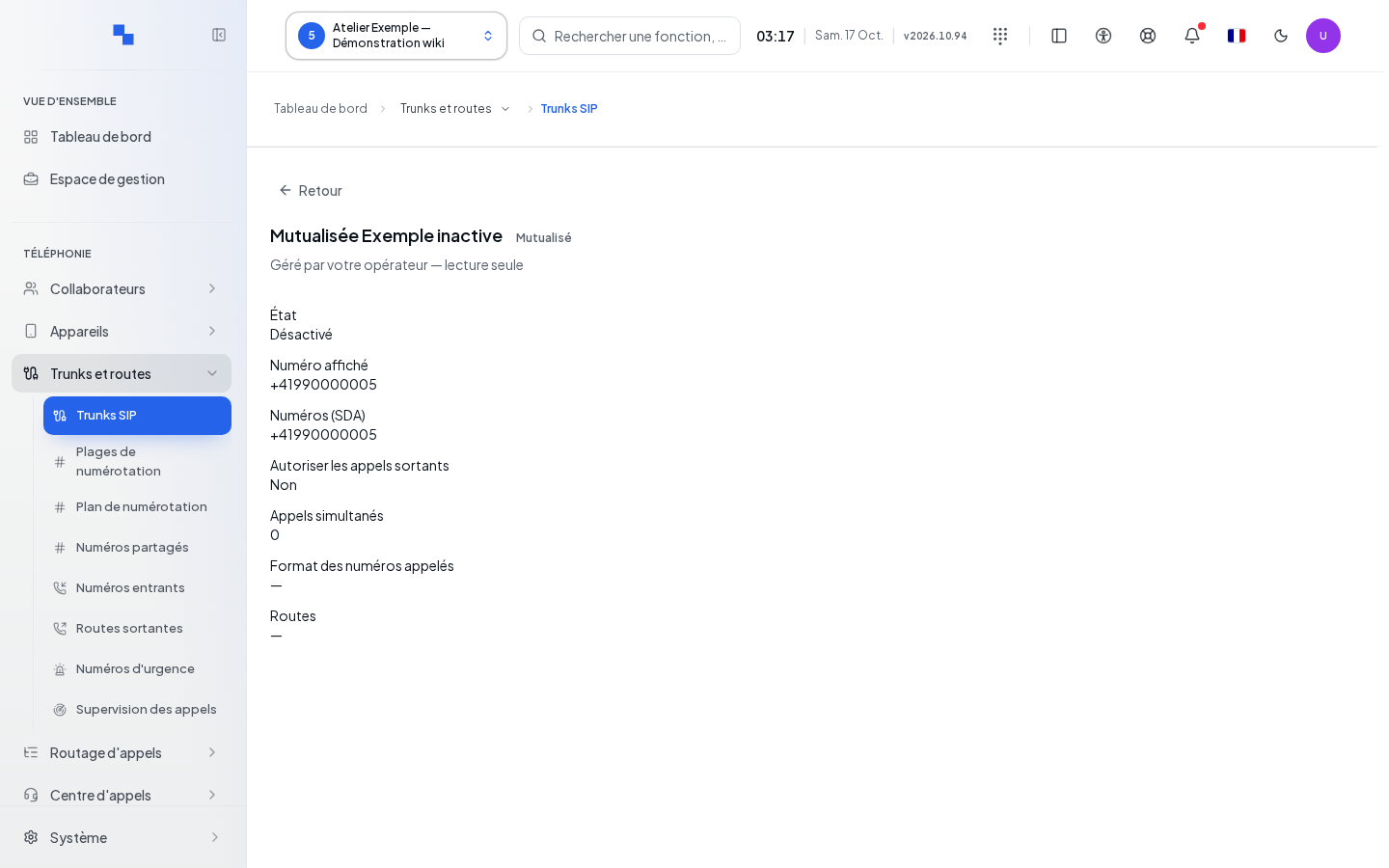
Une liaison indiquée Mutualisé peut être fournie au client par l’installation. Sa fiche en lecture seule affiche les informations autorisées, dont le plafond d’appels simultanés, puis Fermer revient à la liste. Sa configuration complète doit être gérée au niveau de l’installation par un compte habilité.
Dans cette gestion, Clients attribués ouvre les affectations du trunk aux clients. Le numéro présenté se règle dans l’attribution de chaque client ou ses routes sortantes. Appels simultanés accepte un nombre positif ou zéro pour illimité. Vérifiez ce périmètre avant de modifier un trunk partagé.
Utiliser le contrôle de connexion
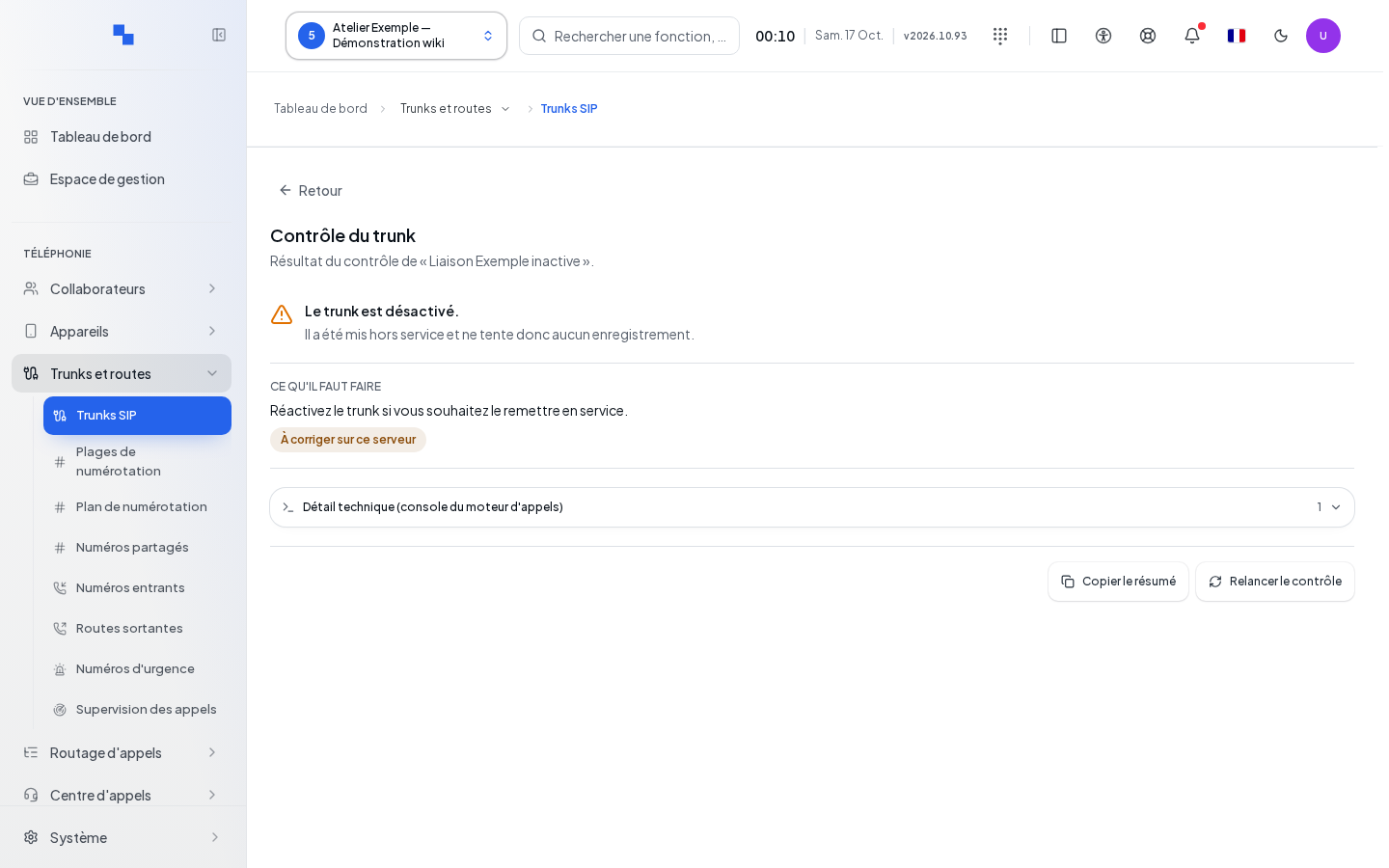
Tester la connexion ouvre Contrôle du trunk. Attendez la fin de Contrôle en cours…. Le résultat donne un verdict, les actions conseillées et la partie qui doit intervenir. Consultez le code SIP, les répétitions et la dernière tentative lorsqu’ils sont présents.
Détail technique (console du moteur d'appels) affiche les éléments utiles au support. Copier le résumé copie le résultat ; Résumé copié confirme la copie. Utilisez Relancer le contrôle après avoir corrigé le problème ou attendu le délai pertinent. « Le contrôle n'a pas pu aboutir. Réessayez dans un instant. » ne doit pas être lu comme un succès.
Après un contrôle favorable, faites un appel entrant puis un sortant. Vérifiez sonnerie, audio dans les deux sens et numéro présenté. Testez les routes de secours séparément si vous en avez prévu.
Relier deux standards avec un code de liaison
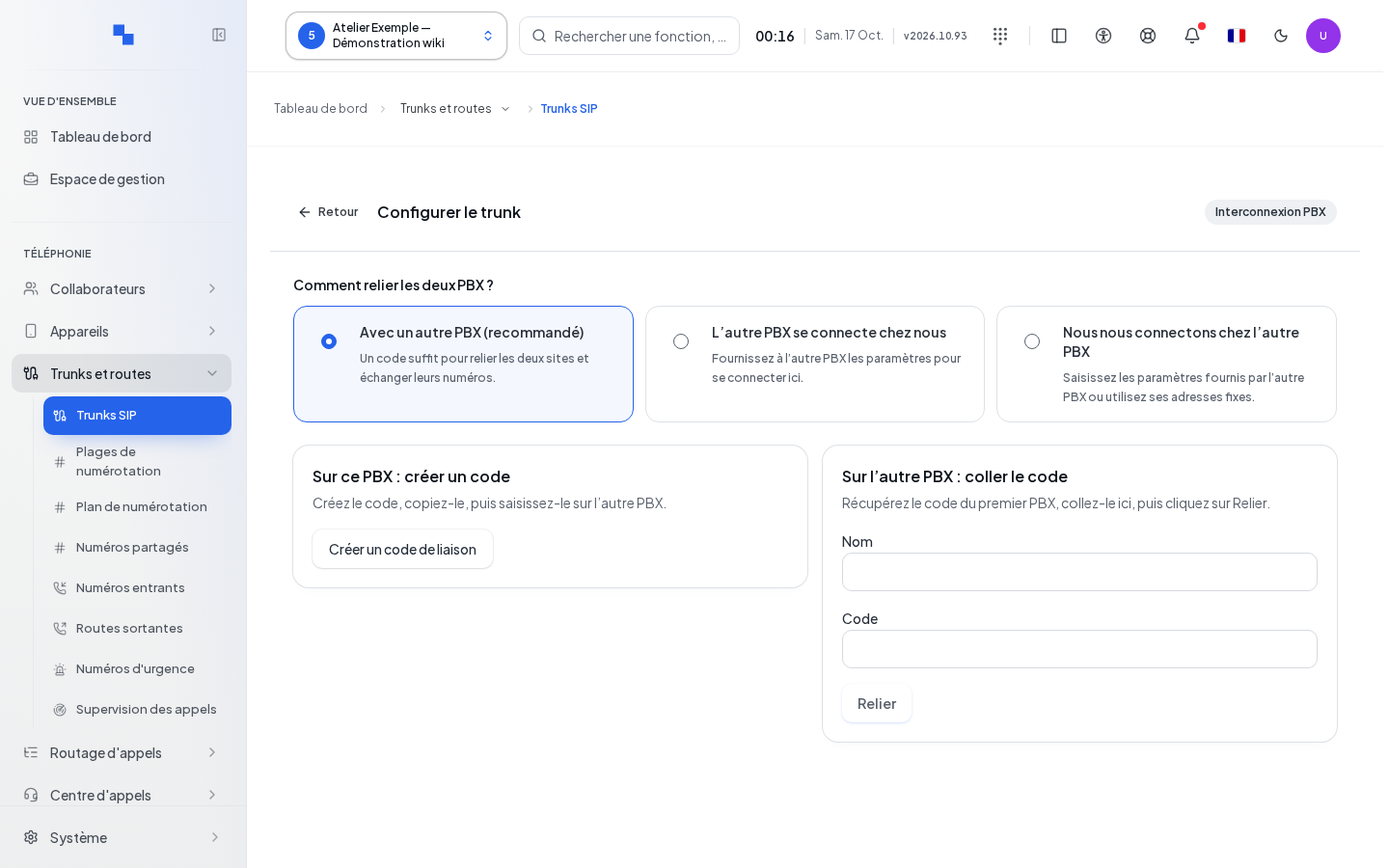
Le mode Avec un autre PBX (recommandé) guide la liaison entre deux installations compatibles. Sur le premier côté, utilisez Créer un code de liaison, puis copiez le code. Vérifiez sa date d’expiration et transmettez-le au responsable de l’autre standard par le canal prévu.
Sur l’autre côté, renseignez Nom et Code, puis Relier. Attendez le résultat et vérifiez les deux côtés. Révoquer invalide un code encore disponible ; un code expiré ou révoqué doit être remplacé. La création d’un code seule n’établit pas la liaison.
Configurer une liaison manuelle
Choisissez le sens d’enregistrement : recevoir l’enregistrement de l’autre standard ou s’enregistrer vers lui. La liaison sortante peut aussi utiliser une IP fixe sans enregistrement, selon le mode proposé.
| Champ | À quoi ça sert | Valeurs possibles | Exemple |
|---|---|---|---|
| Nom | Identifie l’autre standard | Texte demandé | Site secondaire |
| Serveur SIP / Domaine SIP | Adresse du correspondant ou domaine attendu | Adresse fournie pour le mode choisi | Domaine du site distant |
| Port | Port de raccordement | 1 à 65 535 | 5061 avec TLS si prévu |
| Transport | Transport de signalisation | UDP, TCP ou TLS | TLS selon la configuration distante |
| Identifiant | Compte de liaison | Généré en réception ou fourni pour l’émission | Valeur affichée ou fournie |
| Mot de passe | Secret partagé avec l’autre côté | Secret de la liaison | Valeur reçue à la création |
| Adresses autorisées | Limite les sources admises | Liste d’adresses acceptée par le formulaire | Adresse publique du site distant |
| Numéros distants | Décrit les numéros accessibles | Numéros ou motifs séparés par des virgules | 6XXX |
| Préfixe | Préfixe local pour joindre l’autre site | Valeur choisie pour la liaison | 8 : composer 86101 pour joindre 6101 |
| Autoriser les appels externes distants | Permet au site distant d’utiliser les sorties autorisées | Oui ou non | Non si seuls les appels entre sites sont voulus |
Type de standard : choisissez PABX tiers pour un ancien standard d’une autre marque relié par IP, et le type portant le nom de votre plateforme pour un autre standard de la même gamme. Pour un PABX tiers, les adresses internes du standard ne lui sont jamais transmises.
Réseau : en Automatique, le standard choisit la carte réseau par laquelle le correspondant est joignable (réseau directement connecté ou route du plan réseau appliqué) et utilise son adresse principale sur cette carte, sans plage d’adresses à créer. Choisissez une carte précise pour l’imposer. Si le correspondant n’est joignable par aucune carte autorisée, l’appel est refusé au lieu de partir par l’adresse publique. La fiche affiche l’adresse SIP à configurer sur le PABX : l’adresse du standard sur le réseau voix (par exemple 10.30.0.5) quand le PABX est sur le réseau du client, le nom public seulement pour un correspondant joint par Internet. Une carte privée (réseau voix d’un client, réseau opérateur) n’est utilisable par un client que si l’administrateur de la plateforme la lui a ouverte (« Clients autorisés » sur la carte, dans Système › Réseau) ou lui a ouvert une plage d’adresses sur cette carte. Sinon, le choix est refusé avec la cause : carte non ouverte à ce client, carte absente du plan réseau appliqué, ou carte inconnue. Un appel vers ce correspondant est alors refusé avant toute sonnerie : l’appelant reçoit un refus clair (indisponible) au lieu d’entendre sonner. Dans l’autre sens, un appel envoyé par le PABX sur une carte qui n’est pas ouverte au client est refusé de la même façon ; le journal des trunks en indique la cause.
Un changement de transport peut ajuster le port proposé ; vérifiez la valeur finale avec l’autre côté. L’autorisation des appels externes peut engager les lignes et la facturation de votre client : activez-la seulement pour l’usage prévu.
Le secret initial peut n’être présenté qu’une fois : copiez-le pour configurer l’autre côté. Générer un nouveau mot de passe demande confirmation, invalide l’ancien et impose de mettre à jour le standard distant. La copie des paramètres pour les types de standards proposés aide à reprendre les bonnes valeurs ; elle ne configure pas automatiquement le système distant.
Contrôlez la dernière inscription, l’adresse, la latence, le dernier échange et le nombre de numéros distants. En présence d’un conflit de numéros ou de source, ouvrez le détail, identifiez les ressources concurrentes et corrigez-les avant les essais.
Désactiver ou supprimer
La désactivation conserve la configuration mais peut interrompre les nouveaux appels qui utilisent la liaison. Vérifiez les routes qui la référencent avant de l’appliquer. Pour rétablir le service, activez puis relancez le contrôle.
Pour supprimer, choisissez la commande dans les autres actions et relisez la confirmation. Traitez les dépendances signalées, notamment les routes sortantes et numéros SDA, avant de recommencer après un refus. Après succès, vérifiez la liste et testez les parcours réaffectés.
Si le trunk utilise une adresse réservée dans une plage réseau, la suppression libère cette réservation. L’adresse reste posée sur le serveur jusqu’à la prochaine application du plan réseau par l’administrateur de la plateforme, puis elle est retirée. Pendant un changement réseau en cours (application, attente de confirmation ou retour arrière à reprendre), la suppression est refusée : attendez la fin du changement, puis recommencez.