
Ouvrir les règles par appelant
Cette page s’adresse aux administrateurs. Dans le menu Trunks et routes, ouvrez Règles par appelant (/admin/blocklist). Vérifiez l’organisation sélectionnée : les règles s’appliquent à tous ses utilisateurs, sur les appels externes entrants, avant l’acheminement habituel vers le numéro appelé. Le droit d’écriture est nécessaire pour ajouter, modifier, activer, importer ou supprimer une règle.
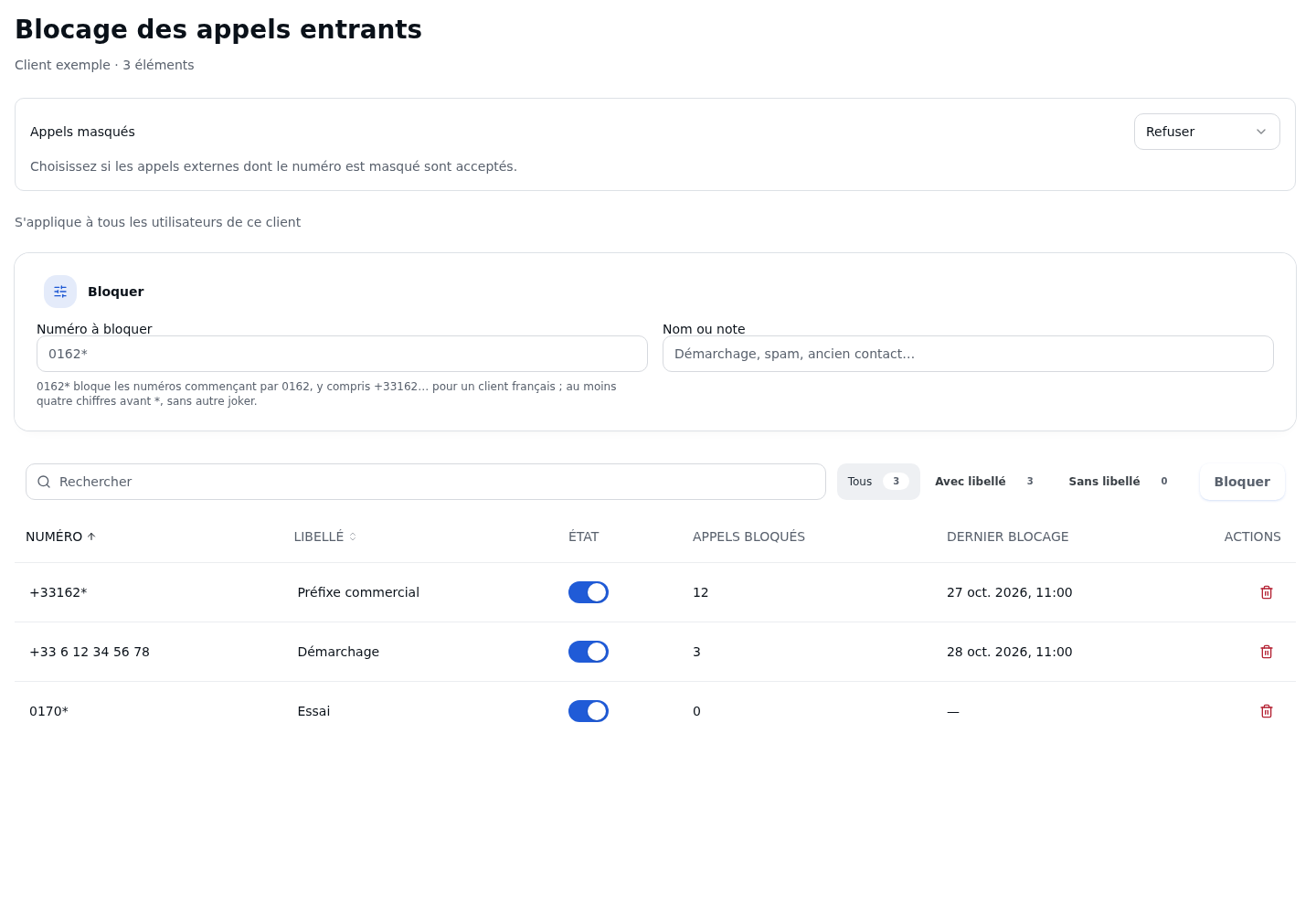
Les boutons Exporter CSV et Importer CSV, accompagnés des icônes de téléchargement et d’envoi, se trouvent en haut à droite de la page. Sous le titre, le bloc Appels masqués est repéré par une icône de masque, puis vient le formulaire d’ajout.
La liste est un tableau dense avec une ligne par règle, dans l’ordre Numéro, Type, Action, Libellé, Appels, Dernière utilisation, État et Actions. L’action indique le refus avec une icône d’interdiction ou une flèche suivie de la destination. Sur mobile, chaque règle apparaît sur une ligne résumée avec le numéro, l’action, le libellé, le compteur d’appels, la bascule d’état et les commandes de modification et de suppression. Les règles ne sont pas limitées à un utilisateur, à un numéro appelé ou à une plage horaire.
Ajouter ou modifier une règle
Sur grand écran, le formulaire tient sur une seule ligne : Numéro, Action, Router vers, Cible, Nom ou note, puis le bouton Ajouter. La case Préfixe (wildcard) se trouve sous le numéro. L’aide du champ indique : « Saisissez le numéro tel que votre opérateur le présente (ex. 0162… ou +33162…). Il est comparé tel quel, sans conversion. » Sur les écrans plus étroits, les champs se répartissent sur plusieurs lignes. Router vers et Cible restent visibles mais grisés lorsque l’action est Raccrocher / refuser.
| Champ | À quoi ça sert | Valeurs possibles | Exemple |
|---|---|---|---|
| Numéro | Identifie l’appelant ou le début de ses numéros ; obligatoire | Numéro national ou international | 0162123456 |
| Préfixe (wildcard) | Applique la règle à tous les numéros commençant ainsi | Case décochée au départ ; préfixe de 4 à 15 chiffres, avec + initial possible |
0162 avec la case cochée |
| Action | Choisit le traitement | Raccrocher / refuser (au départ) ou Router vers | Router vers |
| Router vers | Choisit le type de destination pour le routage ; grisé en mode refus | Type de destination | Utilisateur |
| Cible | Précise la destination du routage ; grisé en mode refus | Cible ou champs demandés selon le type, avec ses options complémentaires | Responsable du client |
| Nom ou note | Explique la règle ; facultatif | Texte, vide au départ | Client VIP — accueil dédié |
- Saisissez le Numéro. Pour un préfixe, cochez Préfixe (wildcard). Saisir
0162*coche automatiquement la case et retire l’astérisque du champ. - Choisissez Raccrocher / refuser pour rejeter l’appel, ou Router vers pour router l’appel ; choisissez alors le type dans Router vers, puis renseignez Cible.
- Ajoutez une note utile aux autres administrateurs.
- Cliquez sur Ajouter. Le bouton est indisponible si le numéro est vide, pendant l’enregistrement ou si le routage n’a aucune destination sélectionnée.
- Après succès, le formulaire se vide et la règle apparaît activée. Vérifiez le numéro saisi, le type et l’action dans la liste.
Pour modifier une règle, cliquez sur Modifier sur sa ligne. Le formulaire reprend ses valeurs. Corrigez-les puis cliquez sur Enregistrer, ou sur Annuler pour abandonner l’édition.
Le sélecteur propose ces types de destination : Condition, Utilisateur, Groupe d’appel, File d’attente, SVI à code PIN, Menu SVI (IVR), Flux d’appel, Boîte vocale, Conférence, Standard opérateur, Agent vocal IA, Route sortante, Jouer un son, Fax vers e-mail, Composer un numéro et Raccrocher. Un SVI est un menu vocal interactif. Choisissez la cible de l’organisation ou renseignez les champs demandés ; aucune destination vide n’est proposée. Les réglages de sonnerie de la destination s’appliquent, sauf durée explicitement renseignée dans le sélecteur.
Exemple client VIP : créez une règle exacte pour le numéro fictif 0162123456, laissez la case Préfixe décochée, choisissez Router vers, puis Utilisateur et le responsable du client. Ajoutez la note « Client VIP ». Même si une règle refuse le préfixe 0162, l’appel de ce numéro exact suit la destination VIP.
Le numéro est comparé tel que saisi au numéro présenté par l’opérateur, sans conversion automatique. 0162 et +33162 sont deux règles distinctes : un préfixe 0162 ne couvre pas les numéros présentés avec +33162, et inversement. Créez deux règles si les deux présentations doivent être traitées. Les préfixes trop courts, *, 0*, un astérisque au milieu et le joker ? sont refusés. Un doublon est refusé, même si l’action diffère : modifiez la règle existante.
Si plusieurs règles actives correspondent, le numéro exact est prioritaire, puis le préfixe le plus long. Une seule règle est exécutée. Si sa destination a été supprimée ou ne peut plus être résolue, l’appel reprend l’acheminement normal vers le numéro externe direct (SDA), sans essayer un préfixe moins précis.
Activer une règle et lire son suivi
La bascule État active ou désactive immédiatement la règle. Attendez « Réglage enregistré » ; elle est indisponible sans droit d’écriture ou pendant l’enregistrement. Désactiver conserve la règle et son suivi. Une autre règle active correspondant au même numéro peut encore refuser ou router l’appel.
Appels compte les appels effectivement traités par cette règle, qu’il s’agisse d’un refus ou d’un routage. Dernière utilisation affiche la dernière occurrence dans le fuseau de l’organisation ; « — » signifie qu’aucune occurrence n’est enregistrée. Seule la règle exécutée est comptabilisée. Un retour à l’acheminement normal pour destination indisponible n’incrémente pas son compteur. Ces colonnes ne comptent pas les appels masqués refusés par le réglage général.
La liste personnelle du téléphone concerne uniquement son utilisateur ; elle ne remplace pas ces règles communes.
Importer et exporter des règles CSV
En haut à droite de la page, cliquez sur Exporter CSV pour télécharger routage-appelant.csv. L’export contient toutes les règles de l’organisation sélectionnée, y compris les règles désactivées, indépendamment des filtres affichés. Il conserve les destinations, les notes et l’activation, mais pas les compteurs ni les dates d’utilisation. Le droit de lecture suffit pour exporter.
Pour protéger contre les formules des tableurs, l’export préfixe d’une apostrophe les cellules commençant par +, =, - ou @ (par exemple '+41…), et l’import retire automatiquement cette apostrophe.
Préparez un fichier texte CSV avec un point-virgule comme séparateur et exactement ces six colonnes dans cet ordre :
numero;prefixe;action;destination;note;actif
0162;oui;refuser;;Démarchage;oui
0170123456;non;router;extension:1001;Client VIP;oui
Cet exemple suppose que le numéro interne 1001 existe et convient à votre organisation. Adaptez les numéros avant l’import.
| Colonne | Valeurs acceptées |
|---|---|
| numero | Numéro exact ou préfixe comparé tel que saisi au numéro présenté par l’opérateur ; les mêmes validations que dans le formulaire s’appliquent |
| prefixe | oui / non, 1 / 0 ou true / false ; obligatoire. Ce champ détermine le mode préfixe, même si le numéro contient un * final |
| action | Exactement refuser ou router, en minuscules |
| destination | Vide pour refuser (une valeur fournie est ignorée) ; destination valide et accessible dans l’organisation pour router |
| note | Texte facultatif ; entourez de guillemets une note contenant un point-virgule ou un retour à la ligne, et doublez les guillemets internes |
| actif | oui / non, 1 / 0 ou true / false ; obligatoire |
Les booléens acceptent aussi les majuscules et les espaces autour de la valeur. Pour une destination, le format court est type:référence : user:UUID, group:UUID, queue:UUID, ivr:UUID, voicemail:UUID, conference:UUID, switchboard:UUID, call_flow:UUID, voice_agent:UUID, pin_ivr:UUID, interrupteur:UUID, extension:1001, sound:nom-du-son ou hangup:normal (également busy ou congestion). Remplacez UUID par la référence réelle issue d’un export, sans saisir ce mot littéralement.
Une destination peut aussi être un objet JSON valide. L’export conserve ce format pour les destinations comportant des options supplémentaires, notamment une route sortante ou un fax vers e-mail. Partez d’une règle créée dans l’interface puis exportée pour conserver ces options et les guillemets CSV corrects.
- Cliquez sur Importer CSV en haut à droite de la page, puis sélectionnez le Fichier. L’aide du dialogue indique « Colonnes : numero ; prefixe ; action ; destination ; note ; actif ». Limites : 1 Mo et 1 000 lignes de données, hors en-tête. Au-delà de 1 Mo, le message est « Fichier trop volumineux : 1 Mo maximum. ».
- Lisez l’Aperçu : numéro de ligne, numéro saisi, action ou destination, libellé et état Valide ou erreur. Cette étape ne crée aucune règle.
- Corrigez les erreurs signalées : syntaxe CSV, booléen, action, numéro, destination ou doublon dans le fichier ou dans les règles existantes. Rechargez le fichier corrigé pour renouveler l’aperçu.
- Choisissez le Mode : Tout ou rien ne crée rien si une ligne échoue ; Importer les lignes valides crée seulement les lignes valides et laisse les erreurs visibles.
- Cliquez sur Importer CSV pour appliquer le choix. L’écran affiche « Lignes importées : … » et actualise la liste. Vérifiez le nombre réellement créé et les erreurs restantes.
L’import est indisponible sans fichier prévisualisé, si toutes les lignes sont invalides ou pendant le traitement. En mode Tout ou rien, toute erreur de l’aperçu désactive le bouton. Annuler ferme le dialogue sans importer ; pendant le traitement, attendez la fin de l’opération.
L’import ajoute des règles : il ne remplace ni ne met à jour celles qui existent. Réimporter un export dans la même organisation signale donc des doublons. Un export dépassant les limites doit être réparti en fichiers avec le même en-tête.
Accepter ou refuser les appels masqués
Le réglage Appels masqués s’applique à tous les utilisateurs de l’organisation sélectionnée.
| Champ | À quoi ça sert | Valeurs possibles | Exemple |
|---|---|---|---|
| Appels masqués | Accepte ou refuse les appels externes dont le numéro est masqué | Accepter (valeur initiale) ou Refuser | Refuser |
Choisissez Accepter ou Refuser. Le changement est enregistré immédiatement ; attendez « Réglage enregistré ». Le choix est indisponible sans droit d’écriture ou pendant l’enregistrement. Une erreur de lecture propose de réessayer ; une erreur d’enregistrement affiche le motif du serveur. Relisez la valeur après rechargement pour vérifier le résultat.
Un appel est masqué si le numéro présenté est absent, annoncé comme anonyme, privé, restreint, inconnu ou indisponible, ou si la signalisation impose de cacher l’identité. Un simple nom d’affichage « anonyme » avec un numéro visible ne suffit pas. Un appel absent de votre annuaire n’est pas nécessairement masqué.
Le refus ne concerne ni les appels internes, ni les appels inter-PBX, ni les urgences. Pendant les 24 heures suivant une tentative d’appel d’urgence de l’organisation, tous les appels masqués entrants restent acceptés par ce réglage et par le réglage personnel, afin de permettre le rappel des secours : un rappel masqué ne peut pas être reconnu par son numéro.
L’appel refusé par le réglage de l’organisation est rejeté par le réseau, sans annonce vocale du PBX. Le message ou la tonalité entendu dépend de l’opérateur de l’appelant.
Chaque utilisateur peut aussi activer Refuser les appels masqués pour lui-même. Désactiver son refus personnel ne contourne pas un refus imposé à toute l’organisation.
Rechercher et supprimer une règle
La recherche porte sur les lignes chargées. Les filtres Tous, Raccrocher / refuser et Router vers séparent les actions. Triez par Numéro ou Libellé, puis utilisez la pagination si nécessaire. Effacez les filtres si vous ne retrouvez pas une ligne.
Supprimer retire directement la règle sélectionnée, sans confirmation individuelle. Cette commande nécessite le droit d’écriture et reste indisponible pendant la suppression. Les cases de sélection permettent aussi une suppression groupée ; contrôlez les éléments annoncés avant de valider. Après suppression, une autre règle correspondante peut s’appliquer ; à défaut, l’acheminement normal reprend.
Vérifier le résultat
Rechargez la page et vérifiez le numéro, le type, l’action, la destination, la note et l’état. Faites un appel externe de contrôle autorisé depuis le numéro concerné : vérifiez le refus ou la destination effectivement jointe, puis relisez Appels et Dernière utilisation.
Pour l’exemple VIP, vérifiez qu’un appel du numéro exact rejoint son responsable malgré le préfixe de refus, tandis qu’un autre numéro du préfixe est refusé. Vérifiez aussi qu’un numéro sans règle suit l’acheminement normal. Après un import, contrôlez le nombre créé, les erreurs par ligne et l’état actif ou inactif de chaque règle attendue. Relisez enfin le réglage des appels masqués après rechargement.
Si cela ne fonctionne pas
Sélectionnez d’abord l’organisation à administrer. Pendant le chargement, les lignes sont remplacées par des emplacements d’attente. Une liste vide et une erreur de lecture sont deux états distincts. En cas d’échec de lecture ou d’écriture, l’écran affiche le motif renvoyé par le serveur ; corrigez la cause avant de réessayer, sans supposer que la règle a été enregistrée.
Si le formulaire ou l’import n’est pas proposé, vérifiez vos droits d’écriture. Si Ajouter reste indisponible, renseignez le numéro et choisissez une destination pour le routage. Si la liste de destinations est illisible ou incomplète, réessayez son chargement avant de modifier la règle.
Si l’appel ne suit pas la règle attendue, contrôlez le numéro réellement présenté, la case Préfixe, l’activation et les règles plus précises. Une destination indiquée Indisponible doit être remplacée par une cible existante ; sa suppression entraîne le retour à l’acheminement normal. Un appel masqué relève du réglage dédié et ne peut pas être reconnu comme client VIP par son numéro.
Pour un CSV refusé, vérifiez les six colonnes, les guillemets, les valeurs et les limites du fichier. Utilisez le numéro de ligne et l’erreur de l’aperçu pour corriger chaque entrée. Si certaines lignes ont déjà été importées en mode lignes valides, ne rechargez que les lignes corrigées pour éviter les doublons.