
Consulter les fichiers d’appels
Ouvrez Enregistrements d’appels et sélectionnez le client. Le droit de lecture permet d’afficher l’inventaire ; l’écoute et le téléchargement demandent aussi le droit de téléchargement. Si les commandes audio sont désactivées, vérifiez cette autorisation avec l’administrateur.
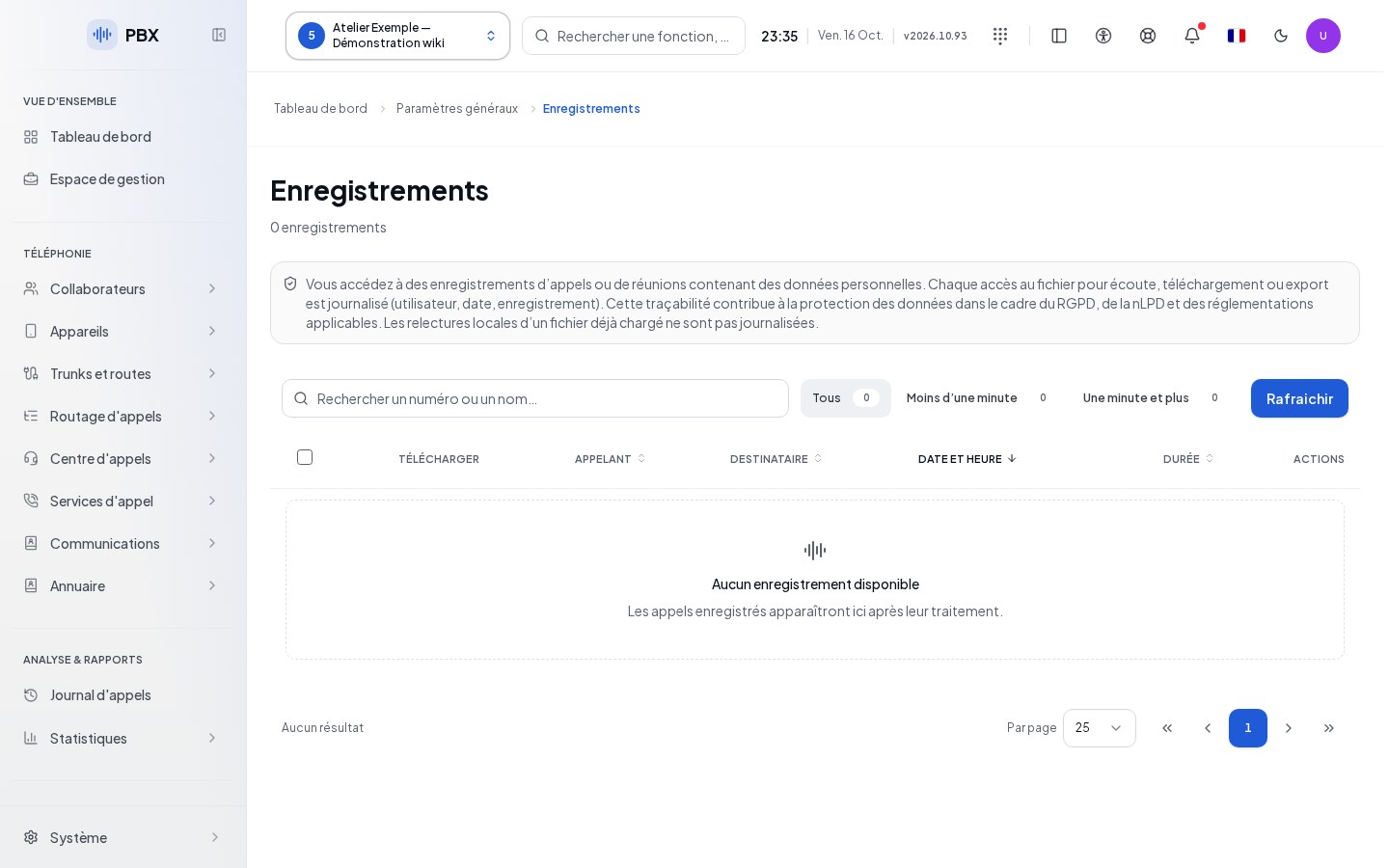
La liste présente Appelant, Destinataire, le début et la durée. Le compteur total concerne l’inventaire du client. Actualiser recharge la page courante. Utilisez les en-têtes pour trier les lignes et les commandes de pagination pour parcourir les autres enregistrements.
Choisissez Réunion pour afficher les enregistrements de réunions visio dans cette page ; Appels revient aux fichiers audio. Une ligne présente le titre de la réunion, l’organisateur, la date, la durée et la taille. Le fichier est une vidéo MP4 complète (image et son de tous les participants) : regardez-la dans le lecteur vidéo ou téléchargez-la avec les mêmes droits que les enregistrements d’appels. Ces fichiers sont archivés sur le même stockage que les appels, celui du client ou à défaut celui de la téléphonie, avec la même durée de conservation.
Rechercher dans la page courante
Pour Appels, la recherche par numéro ou nom et les filtres Tous, Moins d’une minute, Une minute et plus s’appliquent aux lignes de la page chargée. Ils ne recherchent pas automatiquement tout l’historique. Changez de page ou utilisez le journal d’appels pour une recherche par période et critères sur le serveur.
Dans Réunion, la recherche et les filtres sont transmis au serveur et portent sur l’inventaire accessible, avec sa propre pagination. Lire la vidéo ouvre le lecteur dans une fenêtre modale adaptée à la taille de l’écran ; le téléchargement est proposé une fois le fichier chargé. Fermer la fenêtre arrête la lecture. Changer de page ferme également ce lecteur.
Un résultat vide après filtrage ne signifie donc pas que le client n’a aucun fichier. Effacez la recherche, revenez à Tous, puis vérifiez les pages et le total.
Écouter et télécharger
Pour les appels, cliquez sur Écouter ou sur une ligne disposant d’un fichier. Le lecteur apparaît dans cette ligne ; utilisez ses commandes pour lancer ou arrêter la lecture. Un nouveau clic referme la ligne. Changer de page ferme également le lecteur ouvert.
Le bouton de téléchargement d’une ligne récupère son fichier. Pour plusieurs fichiers, cochez les lignes voulues puis utilisez la barre de téléchargement. La case d’en-tête sélectionne les fichiers éligibles de la page filtrée. Les lignes sans stockage disponible ne sont pas sélectionnables. Relisez la sélection après chaque changement de page ou de filtre.
Cette liste n’offre pas de commande de suppression. Pour le contexte de l’appel, les analyses et la gestion des médias, passez par le journal. En cas d’erreur de lecture de l’inventaire, actualisez après avoir vérifié le client et les droits ; ne traitez pas une erreur comme une liste vide.