
Préparer votre téléphone
Ouvrez Téléphone avec votre compte utilisateur de Atoutweb. Le téléphone Web utilise votre microphone et votre connexion réseau. Préparez un casque et autorisez le microphone dans le navigateur.
L’indicateur de connexion distingue Connecté, Connexion…, Échec SIP et Hors ligne. SIP désigne ici la connexion de votre téléphone au service d’appels. Une session de compte ouverte ne signifie pas que le téléphone est prêt à composer.
Le panneau de composition propose Composer et Récents. Ses raccourcis ouvrent Paramètres pour le microphone ou le casque, Contacts et Messagerie vocale. Renvois et services d’appel conduit à Paramètres › Mes appels ; suivez les étapes de configuration des renvois, puis utilisez le bouton commun Enregistrer.
Le panneau central conserve les appels accessibles pendant que vous consultez d’autres rubriques. Réduire une carte d’appel ne raccroche pas. Sur mobile, la barre d’appel permet de revenir à ses commandes.
Sur un écran large, la flèche près des onglets Composer et Récents rabat toute la colonne du clavier sur le côté. Cliquez sur la languette Clavier pour la rouvrir ; elle indique le nombre d’appels en cours lorsqu’il y en a. Le numéro saisi, l’onglet choisi et les appels sont conservés. Le panneau BLF se rabat lui aussi sur le côté ; sa languette permet de le rouvrir.
Sur un écran large, le volet du clavier et celui des touches de raccourci se redimensionnent : faites glisser leur bordure. Au clavier, placez-vous sur la bordure puis utilisez les flèches gauche et droite ; Début et Fin donnent la largeur minimale ou maximale, Entrée ou un double-clic rétablit la largeur d’origine. La largeur choisie est retenue par ce navigateur. Les conversations, le chat client, les réunions et l’assistance utilisent la même bordure.
Composer et choisir votre identité
| Champ | À quoi ça sert | Valeurs possibles | Exemple |
|---|---|---|---|
| Numéro ou contact | Destination de l’appel | Numéro interne, numéro externe ou contact à sélectionner | Numéro interne 201 |
| Identité d’appel | Numéro présenté au correspondant | Identités autorisées de la liste | Numéro de l’accueil |
| Masquage du numéro | Demande une identité masquée | Seulement si votre compte l’autorise | Désactivé pour un appel professionnel identifié |
- Saisissez le numéro ou recherchez un contact.
- Si vous avez saisi un nom, choisissez un numéro dans les suggestions.
- Vérifiez l’identité proposée.
- Cliquez sur la commande d’appel.
- Attendez la sonnerie puis la réponse.
Le clavier ajoute les chiffres, * et #. La commande d’effacement retire la saisie selon le bouton présenté. Le rappel du dernier numéro reprend le dernier numéro composé. Les appels attendent que le téléphone soit enregistré ; un masquage demandé mais non autorisé bloque la composition.
Sous le clavier, les derniers appels affichent le nom du correspondant lorsqu’il est connu, sinon son numéro, une icône indiquant le sens de l’appel (entrant, sortant ou Manqué) et l’heure ; survolez l’heure pour lire la date complète. Cliquer sur une ligne rappelle ce correspondant. Sans historique, « Aucun appel récent. » s’affiche.
Les Récents et Favoris proposent Rappeler ou Appeler : ces boutons lancent un appel, ils ne font pas qu’ouvrir une fiche.
Appeler en tant que, sur un contact, ouvre le choix de l’identité à mémoriser pour ce numéro. Choisissez Par défaut, une identité autorisée ou Numéro masqué si permis. La sélection est enregistrée immédiatement. Si cette identité n’est plus disponible, le numéro par défaut est utilisé et l’écran le signale.
Les codes de Composition rapide utilisent les raccourcis disponibles. Leur création est décrite dans Paramètres personnels.
Répondre et agir pendant l’appel
Une carte ou une fenêtre d’appel entrant indique le correspondant disponible. Utilisez la commande de réponse pour décrocher, ou celle de refus pour rejeter l’appel. Sur mobile, la fenêtre adaptée donne accès aux mêmes décisions. Si le microphone est refusé, traitez le message avant de recommencer.
| Commande | Effet | Point à vérifier |
|---|---|---|
| Microphone coupé / réactivé | Coupe ou rétablit votre voix | L’appel continue pendant la coupure |
| Mise en attente / reprise | Suspend ou reprend votre conversation ; avec un casque piloté par le téléphone, le casque reste décroché pendant l’attente | Vérifiez la carte active si plusieurs appels existent ; le bouton raccrocher du casque termine aussi un appel en attente |
| Clavier pendant l’appel | Envoie une tonalité au correspondant | Utile pour les choix d’un menu vocal |
| Choisir la sortie audio | Ouvre les sorties disponibles | Contrôlez où vous entendez la conversation |
| Vidéo | Active ou coupe la caméra | Nécessite un appel établi et l’autorisation caméra |
| Partage d’écran | Demande une fenêtre ou un écran au navigateur | Vérifiez la surface sélectionnée avant de partager |
| Flou d’arrière-plan | Ajoute ou retire le flou | La vidéo doit être active ; un chargement peut précéder l’effet |
| Notes | Ouvre la saisie liée au correspondant | Enregistrement local sur cet appareil et ce compte |
| Copie du numéro | Copie le numéro présenté | Attendez la confirmation du presse-papiers |
| Réduction de la carte | Conserve l’appel dans une vue compacte | Ne termine pas la conversation |
| Raccrochage | Termine votre appel | Vérifiez la carte concernée |
Quand vous quittez Téléphone pendant un appel (par exemple pour Chat ou Contacts), l’appel passe dans une petite fenêtre flottante. Faites-la glisser par sa poignée n’importe où dans la fenêtre, y compris au-dessus du menu ou du panneau de chat ; elle reste toujours entièrement visible et revient dans l’écran si vous redimensionnez la fenêtre. Sa position est retenue pour les appels suivants de la session. Au clavier, placez le focus sur la poignée et utilisez les flèches ; un double-clic ou Recentrer la remet à sa place. Rouvrir la fenêtre d’appel revient à la vue complète. Sur un écran étroit (téléphone), l’appel reste intégré à la page.
Les chiffres tapés au clavier peuvent être envoyés au menu vocal de l’appel actif lorsqu’aucun champ de texte ne les intercepte. « Tonalité non confirmée. Vérifiez la réponse de votre correspondant avant de réessayer. » demande d’écouter la réponse avant de répéter.
Les notes ne sont pas un dossier partagé avec vos collègues. « Impossible d’enregistrer les notes sur cet appareil. » signifie que la sauvegarde locale a échoué.
Transférer directement ou annoncer l’appel
Le transfert direct envoie l’appel à la destination sans conversation préalable. Le transfert assisté vous permet d’abord de parler au destinataire.
- Ouvrez le panneau de transfert de l’appel établi.
- Saisissez un numéro valide ou sélectionnez une suggestion.
- Pour un transfert direct, utilisez la commande correspondante et attendez le résultat.
- Pour annoncer l’appel, démarrez la consultation du destinataire.
- Dans Transfert assisté, lisez l’état puis choisissez Finaliser le transfert ou Annuler et reprendre l’appel.
Relire l’état interroge la consultation en cours. Fermer ne permet pas de masquer une consultation encore active comme si elle était terminée. Un état illisible ou une lecture échouée peut laisser une consultation en cours côté service : relisez avant une autre action.
Vous pouvez aussi déposer un appel établi sur un contact pour demander son transfert, ou déposer une destination sur la carte. Une opération de transfert ou de conférence déjà en cours peut empêcher le dépôt.
« Destination de transfert invalide. » demande de corriger le numéro. « L'appel à transférer n'est plus actif. » demande de vérifier la conversation. Transfert lancé confirme le lancement, pas la réponse du destinataire.
Réunir des appels et inviter un correspondant
Lorsque deux appels sont établis ou en attente, la commande de conférence permet de les réunir. Déposer un appel sur un autre prépare également cette réunion. Les deux appels doivent être différents et encore actifs.
Après lancement, attendez l’état confirmé de la conférence. Le panneau peut permettre d’ajouter un appel existant ou d’inviter un nouveau numéro. Saisissez la destination, lancez l’invitation puis contrôlez si elle sonne, a rejoint ou a échoué avant de poursuivre.
Les commandes de la liste de participants permettent les actions proposées pour chacun, dont le retrait. Terminer la conférence agit sur la conférence courante ; vérifiez ses participants avant cette décision. Une lecture en erreur n’équivaut pas à une conférence vide.
Parquer et récupérer un appel
Le parcage place l’appel dans un emplacement numéroté que vous ou un collègue pouvez reprendre.
- Pendant l’appel établi, utilisez la commande de parcage.
- Notez l’emplacement indiqué dans la confirmation.
- Pour reprendre, composez cet emplacement ou cliquez sur sa carte dans Appels parkés.
- Attendez l’établissement de la conversation.
« Aucun parking lot configuré. Demandez à l'admin de le créer dans Réglages. » signifie qu’aucune zone de parcage n’est disponible. Une erreur de lecture des appels parqués n’est pas une zone vide.
Utiliser le standard et les appels d’équipe
Le Standard présente ses appels en file et en garde. Décrocher sur un appel en file et Reprendre sur un appel en garde font arriver l’appel sur votre ligne : décrochez votre poste. Mettre en garde remet l’appel dans la garde du standard.
Votre téléphone doit être enregistré pour recevoir l’appel. Le panneau relit les files et gardes régulièrement ; une erreur de l’une n’efface pas la nécessité de la vérifier.
Le tableau des appels d’équipe est présenté dans le panneau Files d’attente & statut.
La gestion des membres de files et ses confirmations sont expliquées dans Supervision.
L’interception de groupe permet de prendre un appel qui sonne dans un groupe autorisé. Vérifiez le groupe et l’appel avant de lancer l’interception. Les commandes d’écoute d’un autre agent sont détaillées dans Supervision.
Suivre les files d’attente et l’état des agents
Si vous êtes agent d’au moins une file ou superviseur, l’onglet Téléphone affiche le panneau Files d’attente & statut. Il montre uniquement les files auxquelles votre compte a droit. Sans ce rôle, le panneau n’apparaît pas.
En haut, quatre cartes de synthèse résument la situation :
| Compteur | Ce qu’il indique |
|---|---|
| Agents connectés | Agents connectés à vos files |
| Agents déconnectés | Agents de vos files qui ne sont pas connectés |
| Appels en attente | Appels qui attendent un agent. Dès qu’un appel attend, la carte passe en rouge. Le chiffre ne pulse plus et la carte n’affiche plus la plus longue attente |
| Appels aujourd’hui | Somme des appels reçus depuis le début de la journée sur les files de votre périmètre, dans le fuseau horaire du client |
La mention En direct confirme que les chiffres sont récents. Un compteur affiché « — » n’est pas un zéro : la lecture est incomplète ou trop ancienne. Les chiffres se mettent à jour toutes les quatre secondes environ.
Le tableau Appels présente une ligne par file :
| Colonne | Ce qu’elle indique |
|---|---|
| File | Nom de la file ; cliquez pour déplier ou replier ses appels |
| En attente | Nombre d’appels qui attendent actuellement |
| En cours | Nombre d’appels en cours, affiché dans une pastille |
| Attente moy. | Moyenne du jour des temps d’attente en file de tous les appels sortis : répondus, abandonnés ou sortis sans réponse, y compris après débordement ; « — » sans mesure |
| Vit. de rép. | Attente moyenne avant réponse pour les appels répondus dans la journée |
| Agents | Agents connectés sur le total des agents de la file ; être connecté ne garantit pas d’être disponible |
| Taux de réponse | Appels répondus divisés par les appels reçus dans la file sur la journée, multipliés par 100 ; « — » sans appel reçu ou sans données exploitables |
Cliquez sur la flèche ou le nom d’une file pour déplier ses appels. Le détail présente les colonnes Numéro, File, État, Durée et Agent, centrées. L’état est écrit dans une pastille ; la file est indiquée en texte. Les compteurs En attente et En cours sont ovales ; seul le contour du compteur d’attente pulse lorsqu’un appel attend. Le nom de la file est aussi visible pour un agent non superviseur. Les en-têtes permettent de trier ; l’icône d’entonnoir ouvre un filtre, et Réinitialiser le retire. Le tableau d’équipe Appels a été retiré de cette page : le suivi se fait dans le tableau par file.
Le tableau Agents connectés présente les agents de votre périmètre, y compris ceux qui sont déconnectés. Il affiche l’agent, Statut, Durée, Rép. auj., Durée moy., Vit. de rép. et File. Hors ligne désigne un poste non connecté, y compris dans le filtre. Le tableau se trie et se filtre ; les moyennes se trient selon leur durée.
Rép. auj. compte les appels de file répondus par l’agent dans la journée, sous forme d’un chiffre simple. Les anciennes pastilles de synthèse en ligne, en pause et hors ligne ne sont plus affichées au-dessus du tableau ; consultez la colonne Statut. Durée moy. indique la durée moyenne des conversations terminées attribuées à l’agent sur la journée, appels directs compris ; Vit. de rép. indique son attente moyenne avant réponse aux appels de file. Un agent voit ses propres chiffres dans ces trois colonnes ; les chiffres de ses collègues restent « — ». Un superviseur voit les chiffres de toute l’équipe de son périmètre.
Durée reste « — » dans cette vue lorsque la durée d’état n’est pas fournie. Les statistiques personnelles sont relues environ toutes les trente secondes. Une mesure absente, périmée ou en erreur reste « — », jamais un zéro supposé. Les moyennes excluent les mesures absentes et incluent les durées réellement mesurées à zéro.
Le texte du Statut reste gris ; seule la pastille porte la couleur : vert pour disponible, rouge pour en appel, ambre pour sonnerie ou pause, gris pour déconnecté ou hors ligne.
L’Attente moy. de la file et la Vit. de rép. portent sur des populations différentes : la première inclut toutes les sorties mesurées du jour, la seconde seulement les réponses. Les appels encore en attente alimentent les compteurs en direct, pas la moyenne des sorties du jour. Par exemple, quatre appels reçus dont un répondu donnent un Taux de réponse de 25 %.
En cas d’interruption temporaire de lecture, le téléphone réessaie automatiquement avant d’afficher un message d’indisponibilité. Si une partie des données reste inaccessible, le message et Réessayer restent visibles en dehors des tableaux défilants, y compris sur petit écran. Cliquez sur Réessayer une fois la connexion rétablie. Les refus d’accès et les échecs d’action demandent de traiter la cause indiquée. Un tableau vide avec la mention En direct signifie au contraire qu’il n’y a réellement aucun appel.
Utiliser les touches de raccourci
Afficher les touches BLF ouvre les Raccourcis (BLF). Une touche BLF est un raccourci qui peut aussi afficher l’état de sa destination.
- Recherchez un contact ou filtrez Tous, Disponibles, Occupés, Hors ligne ou État inconnu.
- Vérifiez le type de touche.
- Cliquez sur Appeler pour un numéro, Interception pour un appel qui sonne, ou Basculer pour un interrupteur.
- Pour un renvoi, vérifiez l’état actif ou inactif et la destination avant d’utiliser la touche.
- Utilisez Page précédente et Page suivante si plusieurs pages existent.
Copier le numéro copie la destination lorsque cette action est disponible. Ajouter un favori depuis l’annuaire ouvre les contacts. Afficher les favoris, Masquer les favoris et Masquer les touches BLF ne changent pas la configuration des touches.
Les volets des touches BLF et des favoris se replient séparément ; un nom trop long est abrégé, survolez-le pour le lire en entier. Sur un écran large, élargissez le volet en faisant glisser sa bordure gauche. Les raccourcis BLF et les favoris se répartissent sur plusieurs colonnes selon la largeur du panneau ; élargissez-le pour afficher davantage de colonnes. Le nombre de touches par page s’adapte à la largeur et à la hauteur disponibles ; utilisez la pagination pour atteindre les autres touches.
Sonne indique une sonnerie en cours ; pour une touche d’utilisateur ou de poste dont la mesure est fraîche, l’action peut intercepter cet appel. Une touche dont l’état est inconnu ne rend pas les autres touches inconnues. Un décalage de l’horloge du poste ne grise plus toutes les touches fraîchement reçues. Une mesure périmée ou indisponible reste État inconnu.
Une touche sans mesure d’état ne doit pas être interprétée comme disponible. Un échec de lecture des favoris possède sa propre reprise.
Reprendre sur un autre appareil
Sur mes autres appareils montre les appels reçus sur vos autres postes. Pull ici demande leur transfert vers cet appareil ; il faut une destination d’appareil utilisable. Attendez le résultat réel de la reprise.
Faire sonner mes autres appareils, pendant un appel établi, recherche les autres appareils connectés puis demande leur sonnerie. La commande d’annulation arrête cette demande. L’absence d’autre appareil connecté est signalée.
Dans Paramètres › Mes appels, sous Sonnerie parallèle mobile, saisissez Numéro mobile, puis utilisez le bouton commun Enregistrer. Le format international est recommandé ; laisser vide enregistre l’absence de numéro mobile. Le résultat dépend aussi de la configuration de votre téléphonie.
Dans Paramètres › Mobile et appareils, Connecter mon mobile affiche un code de connexion à usage unique après demande. Scannez-le avec l’application de votre organisation avant l’expiration affichée. Demandez un nouveau code si nécessaire. Ne partagez jamais ce code ni sa capture.
Le code de poste partagé, lorsqu’il est proposé, se compose de quatre à douze chiffres, ou peut être laissé vide. Utilisez l’affichage temporaire pour vérifier la saisie puis masquez-le ; Modifier n’apparaît qu’après modification. Ce code doit rester confidentiel.
Tester l’audio et réparer le microphone
Dans Paramètres › Audio et casque, Test audio permet de vérifier microphone et haut-parleur : cliquez sur Lancer, parlez pendant trois secondes puis écoutez la restitution. Arrêter interrompt le test.
Si la sortie choisie ne peut pas être utilisée, l’application peut lire le test sur la sortie par défaut en vous avertissant. « Impossible de lire l'enregistrement de test. » demande de vérifier la sortie et les autorisations.
Lors d’un débranchement, l’application tente un autre microphone. Le bandeau indique si le basculement est réussi, enregistré pour un prochain appel ou échoué. Fermer masque le bandeau, sans réparer l’audio. Consultez Audio.
Enregistrer, transcrire et traduire
La commande d’enregistrement demande son démarrage ou son arrêt pour l’appel établi. Lorsque l’enregistrement est actif, les commandes de pause et reprise agissent sur lui. La demande de conservation, lorsqu’elle est proposée, est une demande au service ; vérifiez ensuite les Enregistrements.
Le panneau Transcription en direct démarre sa lecture à l’ouverture. Arrêter la suspend ; la commande de démarrage la reprend. Choisissez Langue cible et activez ou désactivez Traduction. En attente de parole… indique qu’aucun segment n’est encore reçu. Une indisponibilité pour l’appel courant est affichée comme telle.
Copier copie le texte ; Exporter télécharge un fichier texte. La rubrique Transcriptions garde temporairement les textes récents dans cet onglet.
Pour une transcription enregistrée, choisissez la langue cible puis Traduction ; changer de langue efface le résultat précédent. Résumé IA permet de demander le résumé d’un enregistrement et de relire une erreur. Relisez ces textes avant de les partager.
Ouvrir la gestion pendant un appel
Selon vos droits, cliquez sur Espace de gestion ou Administration dans le menu. L’espace s’ouvre dans un onglet séparé, ou dans une seconde fenêtre de l’application de bureau. L’appel continue dans le téléphone : gardez sa fenêtre ouverte. Si « Le navigateur a bloqué la fenêtre. » apparaît, utilisez Ouvrir dans un nouvel onglet. Voir Navigation.
Présence, thème et notifications
Cliquez sur votre avatar dans la barre du haut pour ouvrir le menu du profil. Son en-tête affiche votre photo, votre nom et votre e-mail. Changer la photo sur l’avatar ouvre le choix d’une image et l’envoie ; Supprimer retire la photo existante. Attendez la fin de l’envoi ; en cas d’erreur, choisissez une image valide de 512 Kio au maximum. Fermer le choix de fichier sans sélection ne change pas la photo. Déconnexion se trouve en bas du menu.
Le statut se règle dans ce menu ; il n’y a plus de sélecteur de présence dans la barre supérieure.
- Cliquez sur la ligne du statut pour déplier les choix.
- Choisissez Disponible pour l’appliquer immédiatement. Pour un autre statut, choisissez ensuite Sans échéance, 30 min, 1 h, 2 h, 24 h ou Personnalisé.
- Avec Personnalisé, saisissez une date et une heure de fin dans votre fuseau, puis cliquez sur Appliquer. L’échéance doit être future et dans les trente jours ; une valeur invalide bloque l’application.
- Après application, la liste se replie. Rouvrez le menu pour contrôler le statut et son échéance.
Le changement de statut n’a pas de bouton Enregistrer. À l’échéance, les règles automatiques reprennent : l’ancien statut manuel n’est pas restauré. Un appel ou une autre règle prioritaire peut déterminer l’état effectivement affiché. Les réglages automatiques se trouvent dans Paramètres › Présence et agenda.
Sous les statuts dépliés, saisissez un commentaire, limité à 160 caractères, par exemple « De retour à 15 h ». Entrée ou la sortie du champ l’enregistre ; vider le champ puis le quitter le supprime. Vérifiez la valeur après relecture en cas d’erreur.
La pastille sur votre avatar, les touches BLF, les collègues et le chat indique la présence. Ne pas déranger est représenté par un disque rouge barré de blanc.
Dans Paramètres › Mon profil et affichage, Thème propose Préférence système, Clair et Sombre. La commande de thème de l’en-tête bascule entre clair et sombre.
Le choix de Langue et la Position du menu se trouvent aussi dans Mon profil et affichage ; voir les paramètres de navigation.
Dans la même rubrique, Fuseau horaire reprend le fuseau personnel ou le défaut du client. Choisissez puis utilisez le bouton commun Enregistrer ; le bouton attend une modification. Ce réglage modifie l’affichage des heures.
La cloche Notifications ouvre les notifications personnelles. Rafraichir relit la liste ; Marquer lu change l’état de la notification. Précédent et Suivant parcourent des pages de vingt. Une lecture échouée est différente de Aucune notification.
Bloquer et filtrer les appels
Dans Paramètres › Qui peut me joindre, sous Numéros bloqués, remplissez Numéro à bloquer et éventuellement Nom ou note, puis Bloquer. Le numéro non vide est obligatoire. Modifier reprend les valeurs ; le bouton Modifier du formulaire les applique et Annuler abandonne la modification. Débloquer retire directement le numéro. La recherche filtre la liste.
Dans le même écran, activez Refuser les appels masqués pour refuser ces appels pour vous-même. Le changement est immédiat : attendez « Réglage enregistré ». L’interrupteur attend la fin de l’enregistrement ; en cas d’erreur de lecture, réessayez, et en cas d’erreur d’écriture, lisez le motif affiché puis vérifiez la valeur après rechargement. Le désactiver ne lève pas un refus imposé à tout le client.
Un appel masqué présente un numéro absent, anonyme, privé, restreint, inconnu ou indisponible, ou une identité cachée par la signalisation. Un nom d’affichage seul ou l’absence du correspondant dans votre annuaire ne suffit pas. Les appels internes, inter-PBX et les urgences ne sont pas concernés. Pendant les 24 heures suivant une tentative d’appel d’urgence du client, les appels masqués entrants restent acceptés par ce réglage pour permettre le rappel des secours. Voir aussi le réglage du client.
Un appel direct refusé est rejeté par le réseau, sans annonce vocale du PBX ; la tonalité ou le message dépend de l’opérateur de l’appelant.
Dans Identifier les appelants inconnus, vous pouvez demander leur identification, choisir la langue française ou anglaise et activer la transcription du nom si le service est disponible. Le son d’accueil est celui du client : vous ne pouvez pas le choisir ici. L’administrateur le règle dans Paramètres généraux › Appels & messagerie pour tous les utilisateurs.
| Champ | À quoi ça sert | Valeurs possibles | Exemple |
|---|---|---|---|
| Demander aux appelants inconnus de s’identifier | Active l’identification | Activé ou désactivé | Activé |
| Langue du filtrage | Langue de l’annonce | Français ou anglais | Français |
| Transcription du nom | Transforme le nom enregistré en texte | Activation selon le service IA | Activée si disponible |
Cliquez sur le bouton commun Enregistrer, ou sur Rétablir pour reprendre immédiatement le défaut du client. Le correspondant inconnu enregistre son nom ; lors du filtrage, 1 accepte, 2 refuse et 3 envoie vers la messagerie. L’absence de réponse suit la messagerie. Si la voix IA manque, l’annonce standard peut être utilisée.
Le bandeau de renvoi indique un renvoi systématique connu lorsque vous n’avez pas d’appel en cours. Sa commande d’annulation relit puis désactive ce renvoi et vérifie le résultat. En cas d’échec, le bandeau demeure : ne supposez pas que le renvoi est annulé.
Connecter les comptes externes
Dans Paramètres, ouvrez Contacts et raccourcis. Pour un fournisseur de contacts proposé :
- Cliquez sur Connecter.
- Autorisez la fenêtre de connexion du navigateur.
- Accordez l’accès dans la fenêtre du fournisseur.
- Revenez à la carte et contrôlez l’état, le nombre de contacts et la dernière synchronisation.
- Utilisez la commande de synchronisation si elle est proposée pour un compte connecté ou en erreur.
Si aucune application n’est configurée, demandez à l’administrateur de préparer les contacts personnels. Déconnecter demande confirmation. Une fois confirmé, la synchronisation s’arrête ; selon le fournisseur, le panneau peut demander de retirer aussi l’autorisation dans le portail de consentement indiqué.
Le choix des sources de contacts détermine les recherches proposées. Une source non lue ou en erreur n’équivaut pas à un carnet vide. Dans Mobile et appareils, les commandes d’installation d’extension de navigateur ouvrent les liens d’installation proposés ; leur disponibilité dépend du navigateur détecté.
Protéger le compte utilisateur
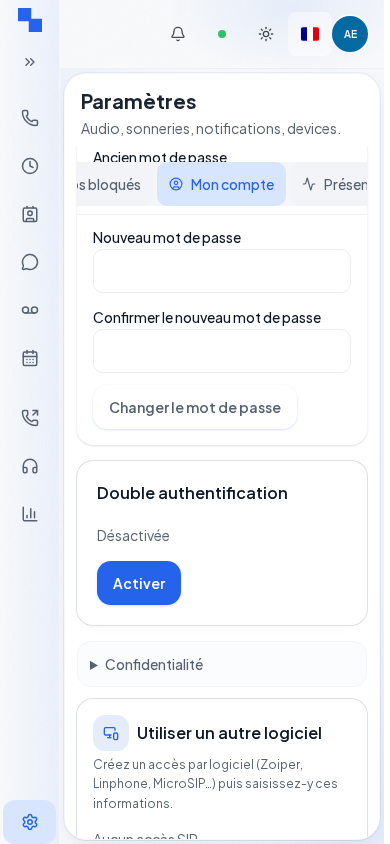
Dans Paramètres › Sécurité, sous Double authentification, cliquez sur Activer, scannez le QR ou recopiez la clé dans votre application d’authentification, puis saisissez le Code à 6 chiffres et Confirmer. Annuler ferme la préparation sans activer.
Conservez les Codes de secours à usage unique avec Copier ou Télécharger, puis J’ai conservé mes codes. Ils ne seront affichés qu’une fois.
Régénérer les codes de secours nécessite Mot de passe actuel et remplace les anciens codes. Désactiver, lorsqu’autorisé, nécessite le mot de passe et un code temporaire ou un code de secours. Le bouton de changement de mode efface la saisie des codes. Si votre organisation impose la double authentification, la désactivation n’est pas proposée.
Utiliser les commandes de réunion
Rejoignez d’abord une salle depuis Réunions. Une Salle d'attente signifie que l’organisateur doit autoriser l’entrée ; Quitter vous permet de partir. Les commandes de microphone, caméra, partage et départ sont celles de la salle.
Outils regroupe les fonctions suivantes :
| Commande | Procédure et effet |
|---|---|
| Réactions | Choisissez un emoji pour le partager dans la salle |
| Lever la main, Baisser la main | Signalez ou retirez votre demande de parole |
| Flou d'arrière-plan, Désactiver le flou | Changez le traitement de votre caméra ; attendez le chargement |
| Partager un fichier | Choisissez le fichier à partager aux participants |
| Tableau blanc | Choisissez une couleur puis tracez ; Tout effacer efface le tableau partagé, Fermer le tableau ferme votre panneau |
| Annoter l'écran | Tracez les annotations de collaboration ; choisissez la couleur et utilisez Tout effacer avec précaution |
| Questions | Saisissez une question non vide, envoyez-la, votez pour une question ouverte ; l’hôte peut marquer répondu ou retirer une question |
| Créer un sondage | L’hôte saisit une question et au moins deux options, ajoute ou retire des options puis Lancer ; Annuler abandonne |
| Sondage en cours | Choisissez une réponse ; l’hôte Clôturer arrête les votes et laisse les résultats visibles |
| Co-visionnage | L’hôte renseigne Lien de la vidéo, puis Lancer ; une URL invalide est refusée ; Arrêter termine le partage vidéo |
| Salles annexes | L’hôte choisit Nombre de salles, puis Répartir et ouvrir ; les participants internes sont répartis et les invités restent dans la salle principale |
| Salle annexe ouverte | Revenir ramène à la salle principale ; l’hôte Fermer les salles termine les salles annexes |
| Enregistrer | Ouvre les demandes d’enregistrement et leur suivi ; voir Enregistrements de réunion |
Les outils de l’hôte n’apparaissent qu’avec l’autorisation correspondante. Une action échouée affiche son diagnostic ; l’ouverture d’un panneau ne confirme pas une action côté serveur.
Dans Participants, l’hôte peut Admettre ou Refuser une personne en attente, Couper le micro, Retirer, Demander de partager l'écran, Nommer co-hôte ou Retirer le rôle de co-hôte selon les commandes disponibles. Verrouiller la salle empêche de nouvelles entrées ; Déverrouiller la salle lève ce verrou. Fermer le panneau ne retire personne.
Prendre la main envoie une demande de contrôle. Le destinataire voit Demande de prise en main et choisit Accepter ou Refuser. Le contrôle distant nécessite l’application de bureau du destinataire. Arrêter (Échap) permet de reprendre le contrôle ; l’autre participant possède aussi Arrêter. Une demande envoyée n’est pas un consentement.
Commandes partagées avec les conversations et tickets
Les fichiers de chat peuvent être consultés dans le panneau des fichiers de la conversation. Choisissez le fichier pour le télécharger et contrôlez l’erreur si la récupération échoue. Exporter la conversation, dans les actions, télécharge l’export ; un refus signifie qu’aucun fichier n’a été produit.
Pour le canal externe qui propose les réponses rapides et les modèles à boutons, les commandes Lu et d’indication de saisie agissent sur le correspondant externe. Le choix Type permet les réponses rapides ou les modèles avec boutons, éventuellement une image. Renseignez le texte et les titres de réponses, puis envoyez. Les limites du texte varient : 2 000 caractères pour les réponses, 640 pour le modèle à boutons et 80 pour le modèle avec image. Vérifiez Envoi non confirmé avant une reprise.
Le panneau d’actions de la messagerie externe permet de choisir un modèle de parcours et de saisir un texte de 1 024 caractères au maximum. Envoyer nécessite le modèle et le texte. Transmis au fournisseur ne signifie pas que le destinataire a répondu ; lisez les Réponses dans le panneau.
Les pièces jointes du support personnel s’ajoutent sur un message déjà enregistré. Choisissez un fichier accepté, vérifiez son nom puis lancez l’import. La commande d’abandon retire la préparation. En cas de résultat incertain, actualisez la liste avant de reprendre l’import. La commande d’annulation interrompt la demande locale ; vérifiez ensuite le résultat distant. Le nom d’un fichier enregistré sert à le télécharger.
Vérifier le résultat
Pour un appel, contrôlez l’état réel et la voix de votre correspondant. Pour un transfert, une conférence, une reprise ou un enregistrement, attendez le résultat observé. Pour un réglage, relisez la valeur sauvegardée.
Si cela ne fonctionne pas
Relevez l’heure, le correspondant anonymisé, l’action et le message exact. Une perte de réseau peut laisser un appel ou une opération en cours. Réessayer ou Relire l’état reprend la lecture concernée ; fermer une alerte ne répare pas le problème. Consultez États et accès et Paramètres personnels.