
Configurez l’installation Atoutweb : informations, licence, réseau, courrier, localisation, alertes et intégrations. Ces réglages concernent le système ; vérifiez que vous disposez des droits correspondants avant de modifier un service partagé.
Retrouver les nouvelles pages
L’ancienne page Configuration est répartie dans le menu Système. Les réglages sont répartis entre les pages du menu Système. Les anciennes adresses ouvrent leur destination actuelle. Utilisez les liens ci-dessous pour retrouver chaque procédure.
Chaque page de réglages rassemble ses brouillons sous un seul Enregistrer. Annuler abandonne la saisie. Changer de rubrique conserve le brouillon ; une sortie de page demande de le traiter. Les tests d’envoi et la journalisation temporaire sont des actions immédiates.
Informations sur l’installation
Accès actuel : Système → Licence et informations → Installation. Consultez le guide actuel.
Consultez version, identifiants de nœud et de groupe, système d’exploitation, noyau, processeur, mémoire et disque. Développez les détails nécessaires, utilisez la copie pour transmettre un identifiant et Actualiser pour redemander les mesures.
Le certificat HTTPS affiche notamment émetteur, sujet, échéance, noms couverts et empreinte. L’état de liaison au service de gestion distingue le dernier échange et les commandes en attente, en cours ou acquittées. Une mesure vieille de plus de deux minutes ne suffit pas à affirmer que la connexion est actuelle. Si une source ne répond pas, son information est indisponible ; les autres peuvent rester visibles.
Licence
Accès actuel : Système → Licence et informations → Licence. Consultez le guide actuel.
Consultez l’état et les limites de licence. En mode hors ligne, saisissez la clé remise pour cette installation dans Licence et informations → Licence, puis cliquez sur Enregistrer. Relisez le résultat et les quotas. Un rechargement demande une synchronisation ; il n’augmente pas à lui seul les droits souscrits. Pour les commandes de rechargement et leurs résultats partiels, consultez Mise à jour du PBX.
Préparer le réseau
Accès actuel : Système → Réseau → Accès Internet. Consultez le guide actuel.
Pour les cartes, VLAN, routes et plages réservées, consultez le Plan réseau.
Un changement réseau peut interrompre la téléphonie et votre accès. Préparez les noms DNS, adresses et règles réseau avec l’installateur avant de commencer.
| Champ ou choix | À quoi ça sert | Valeurs possibles | Exemple |
|---|---|---|---|
| Scénario réseau | Détermine les adresses et contrôles nécessaires | Scénarios proposés par la page | Scénario correspondant à votre réseau |
| Nom public | Nom complet utilisé pour joindre le service | Nom DNS, selon le scénario | telephonie.example.test |
| Adresse d’interface | Adresse locale du serveur | Adresse présente sur l’interface choisie | Adresse du réseau du serveur |
| Adresse publique annoncée | Adresse annoncée aux correspondants | Adresse publique selon le scénario | Adresse remise par l’installateur |
| Adresse des médias | Chemin de la voix | Valeur adaptée au scénario | Adresse prévue pour les flux audio |
| Certificat | Protège les connexions chiffrées | Choix proposé et compatible avec le nom | Certificat couvrant le nom public |
- Choisissez le scénario et remplissez ses champs visibles.
- Enregistrez la demande de configuration.
- Examinez l’aperçu produit par l’agent.
- Lancez le test d’accessibilité externe.
- Si le contrôle autorise la suite, ouvrez l’application et lisez la confirmation.
- Cochez l’acceptation de coupure des appels puis confirmez.
- Attendez la reconnexion et contrôlez l’état final.
Une demande enregistrée n’est pas encore appliquée. Un test échoué bloque normalement l’application ; le scénario privé peut autoriser une application non vérifiée. Chaque application régénère les réglages et redémarre les services, même si les valeurs semblent inchangées. Un échec de certificat peut interrompre l’opération avant modification.
Après changement de nom public, reconfigurez explicitement les téléphones : leur reprovisionnement n’est pas automatique. Une connexion locale WSS réussie ne garantit pas l’accès public sur le port 443.
Les codecs internes règlent les formats audio proposés. Les écouteurs SIP affichent les ports réellement observés en lecture seule. D’anciennes déclarations réseau d’un client ne remplacent pas la configuration appliquée de l’installation.
Configurer l’envoi d’e-mails
Accès actuel : Système → E-mails → Envoi. Consultez le guide actuel.
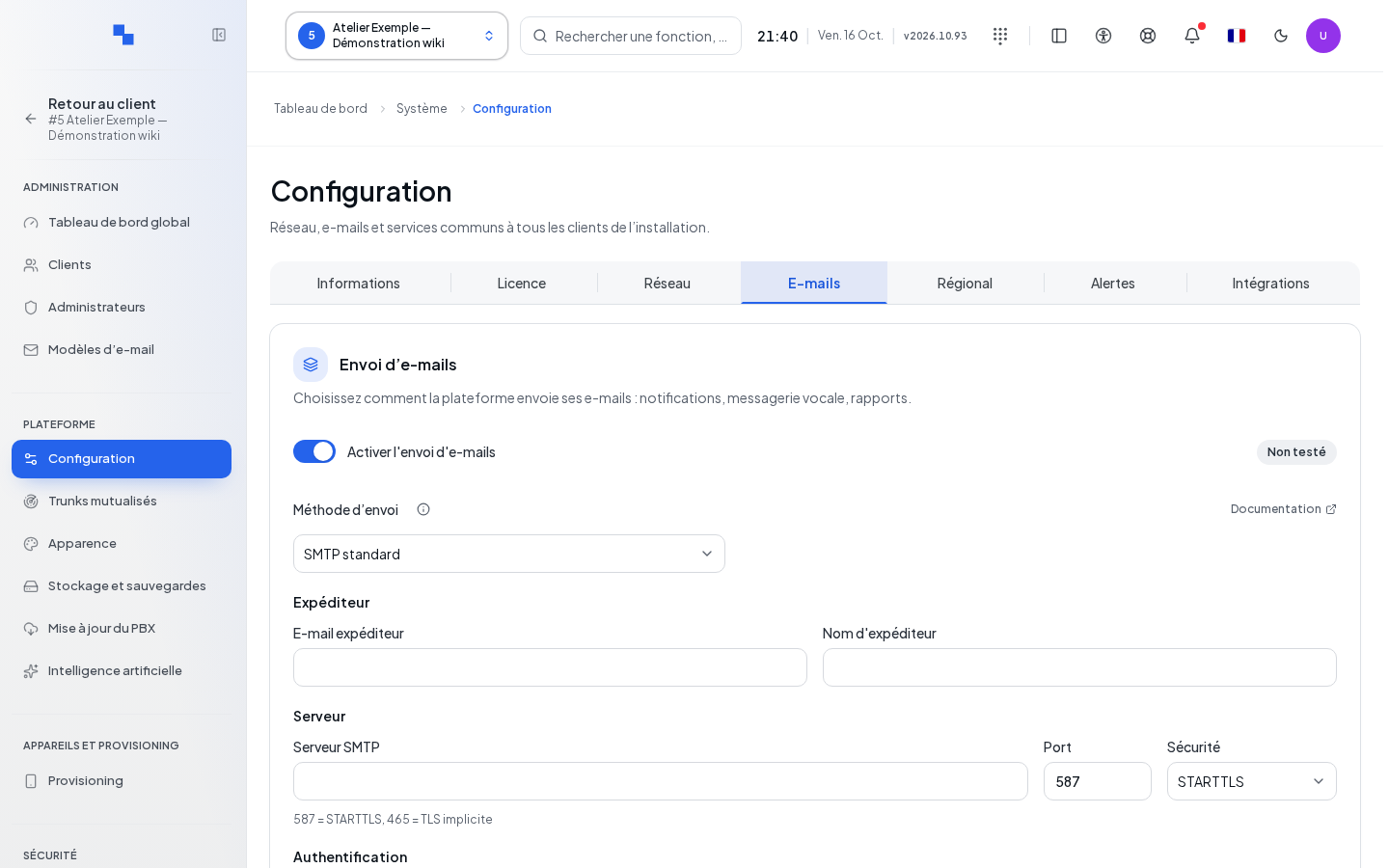
Dans E-mails → Envoi, choisissez Méthode d’envoi. Le menu regroupe SMTP standard, Microsoft 365 et Google. Le formulaire s’adapte à la méthode ; les autorisations et le lien Documentation donnent les prérequis du fournisseur.
| Champ | À quoi ça sert | Valeurs possibles | Exemple |
|---|---|---|---|
| Activer l’envoi d’e-mails | Autorise le service système | Activé ou désactivé | Activé après configuration |
| Expéditeur / Nom | Adresse et nom présentés | Adresse autorisée chez le fournisseur | notifications@example.test |
| Serveur | Serveur SMTP, pour une méthode SMTP | Nom fourni par l’administrateur de messagerie | smtp.example.test |
| Port | Port SMTP | Entier de 1 à 65 535 | 587 |
| Sécurité | Chiffrement SMTP | Aucune, STARTTLS ou TLS ; 587 correspond généralement à STARTTLS, 465 à TLS implicite | STARTTLS |
| Nom d’utilisateur / Mot de passe | Authentification SMTP si requise | Identifiants du compte d’envoi | Compte technique de messagerie |
| Identifiant d’organisation / Identifiant client | Application Microsoft Graph | Obligatoires avec l’adresse expéditrice pour Graph | Identifiants de votre organisation |
| Secret client / Certificat / Mot de passe du certificat | Authentification de l’application Graph | Secret ou certificat selon la configuration retenue | Valeurs remises par l’administrateur Microsoft |
| Clé JSON du compte de service | Compte de service Google avec délégation du domaine | Fichier JSON de 64 Kio maximum lors de l’import | Compte autorisé à envoyer pour le domaine |
| Identifiant client / Secret client / Jeton de renouvellement | Compte Google OAuth | Valeurs obtenues après consentement | Application autorisée pour l’expéditeur |
| Nom annoncé au serveur SMTP | Nom EHLO dans Avancé | Vide pour le défaut, ou nom demandé | Nom du serveur de courrier |
Les méthodes Google comprennent Gmail API avec compte de service ou OAuth, Gmail SMTP avec OAuth, relais SMTP et mot de passe. Ne confondez pas l’autorisation Gmail API avec celle demandée pour SMTP OAuth : l’écran affiche la portée à autoriser. Pour Microsoft Graph, relisez Autorisations Microsoft 365 et le choix de conservation dans les éléments envoyés.
Un secret masqué reste conservé si vous ne le changez pas. Effacer prépare sa suppression et affiche « Sera effacé à l’enregistrement. ». Enregistrer applique le formulaire et efface l’ancien verdict de test système.
Une ancienne méthode Microsoft retirée ne peut plus être enregistrée : reconfigurez avec Microsoft Graph. Le message précise que les envois existants continuent ; ne supprimez pas les anciens accès avant d’avoir préparé le remplacement.
Envoyer un courrier d’essai
- Enregistrez toutes les modifications du formulaire.
- Vérifiez l’adresse destinataire, préremplie avec celle de l’administrateur lorsqu’elle est connue.
- Cliquez sur Envoyer un test.
- Lisez le résultat puis contrôlez la boîte de réception et les indésirables.
Le bouton est indisponible si la configuration n’est pas prête, si une saisie reste non enregistrée ou pendant l’opération. Un message accepté par le fournisseur ne garantit pas la livraison finale. Le dernier test système est mémorisé ; au niveau client, le résultat de test ne vaut que pour la session courante.
Localisation
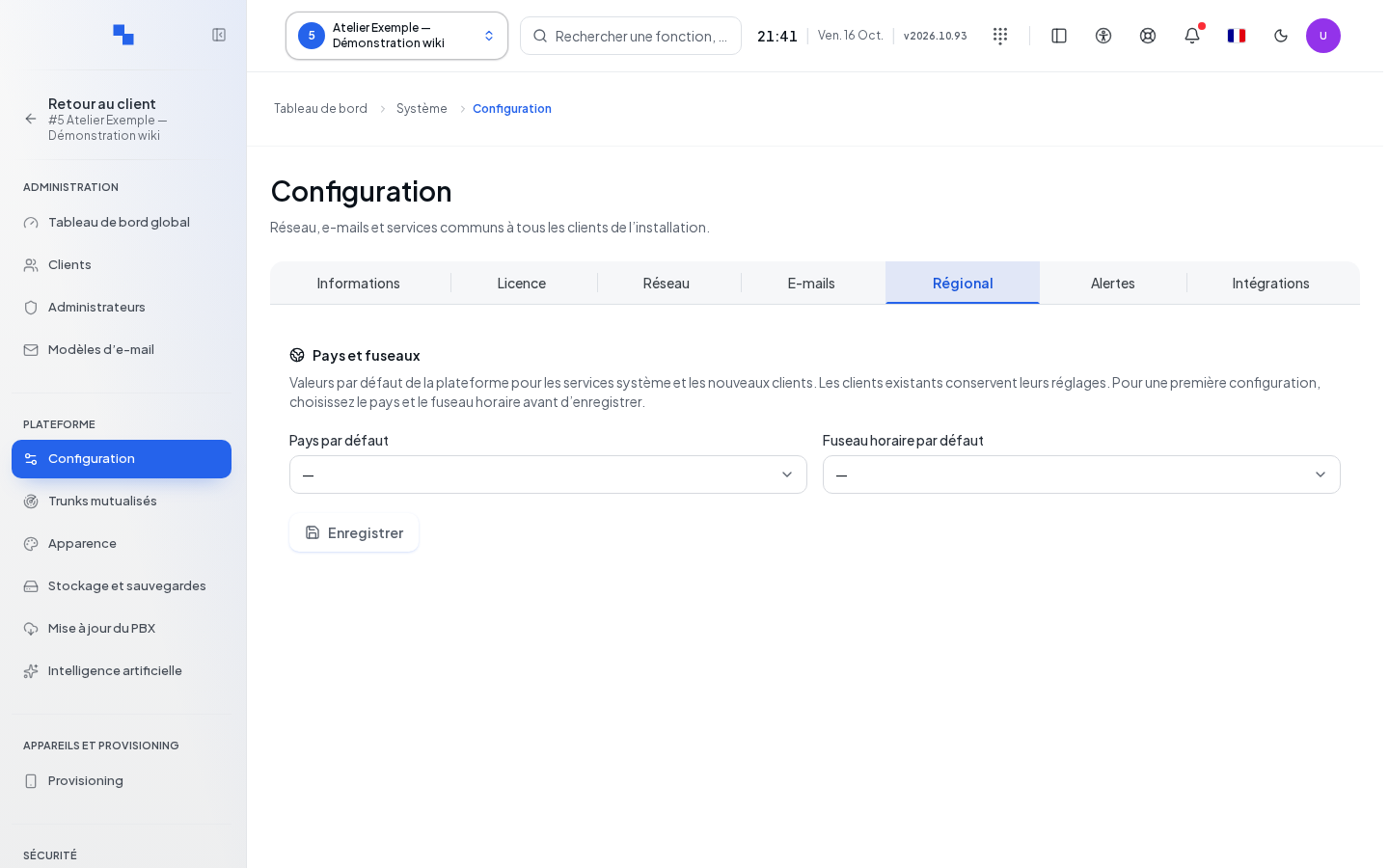
Dans Système → Clients → Valeurs par défaut des nouveaux clients, choisissez le pays par défaut et le fuseau horaire. Les deux sont nécessaires à la première configuration. Enregistrez, puis vérifiez les dates et les propositions faites à un nouveau client. Ces valeurs sont proposées aux nouveaux clients ; elles ne modifient jamais les clients existants. Le Fuseau des nouveaux clients est distinct du Fuseau des mises à jour.
Alertes
Accès actuel : Système → Alertes et supervision externe → Destinataires et seuils. Consultez le guide actuel.
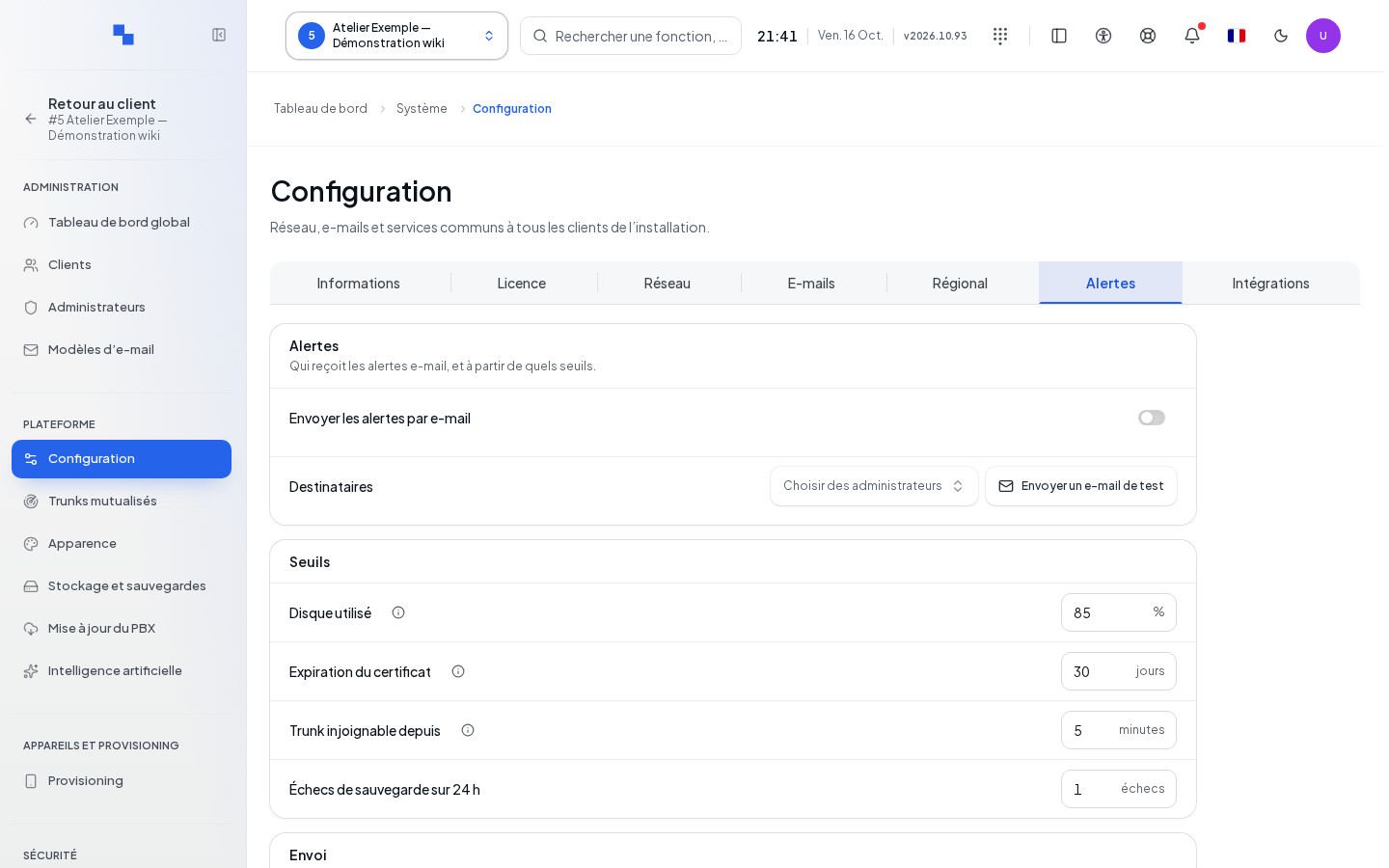
Activez les notifications souhaitées et choisissez les administrateurs destinataires. Sélectionnez les gravités et les types d’incident ; conservez au moins un choix requis dans chaque groupe. Les seuils concernent notamment l’espace disque, l’expiration de certificat et les échecs de trunk.
| Réglage | À quoi ça sert | Valeurs possibles | Exemple |
|---|---|---|---|
| Destinataires | Administrateurs avertis | Comptes proposés | Administrateur d’astreinte |
| Gravités / Types | Incidents à notifier | Sélection des options proposées | Incidents critiques |
| Espace disque | Occupation déclenchant l’alerte | 1 à 100 % | 85 % |
| Certificat | Anticipation avant expiration | 1 à 365 jours | 30 jours |
| Trunk | Durée de panne avant notification | 0 à 1 440 minutes | 5 minutes |
| Échecs de sauvegarde | Nombre d’échecs avant alerte | 1 à 1 000 | 2 |
| Regroupement | Fenêtre de regroupement des notifications | 0 à 60 minutes | 5 minutes |
| Intervalle des rappels | Temps entre rappels | 5 à 10 080 minutes | 60 minutes |
| Résolution | Informe du retour à la normale | Activé ou désactivé | Activé |
| Rappels | Répète l’alerte non acquittée | Intervalle proposé | Intervalle de l’organisation |
Enregistrez le formulaire valide et modifié. Testez séparément l’envoi au destinataire prévu. L’acquittement arrête les rappels concernés ; il ne répare pas la cause de l’incident.
Intégrations et journalisation
Accès actuel : Système → Intégrations → Annuaire (search.ch). Consultez le guide actuel.
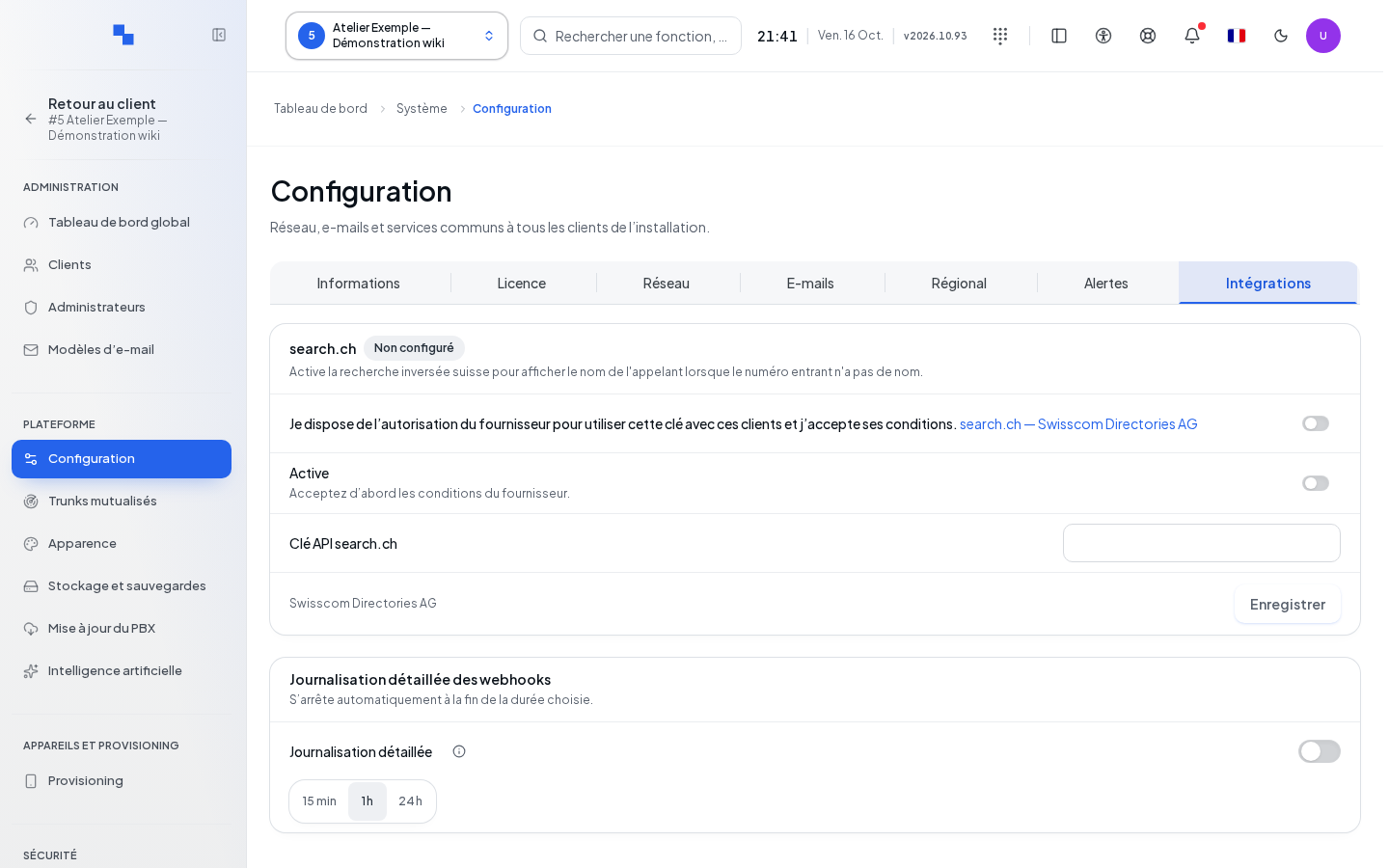
Pour search.ch, renseignez la clé, acceptez explicitement les conditions, activez puis enregistrez. L’activation demande une clé et le consentement. Une clé laissée vide conserve le secret existant ; son effacement explicite supprime la clé immédiatement.
Dans Système → Files et webhooks → Journalisation temporaire des webhooks, la journalisation détaillée s’active pour une durée choisie et expire automatiquement. La commande agit immédiatement. Elle consigne des identifiants et des métadonnées comme la méthode et le type de contenu ; elle n’ajoute pas le corps, l’URL ou les secrets. Vérifiez l’heure de fin affichée et désactivez-la lorsque le diagnostic est terminé.
Vérifier le résultat
Revenez dans chaque page modifiée après relecture. Pour le réseau, vérifiez connexion et appels après application ; pour le courrier, vérifiez une réception ; pour les alertes, vérifiez le test. Une sauvegarde de formulaire n’est pas une preuve de fonctionnement du service distant.
Si cela ne fonctionne pas
« Lecture non autorisée. » demande de vérifier le rôle du compte connecté. Si une source d’informations est indisponible, relancez sa lecture et conservez le diagnostic. Si le réseau coupe votre session, attendez la fin du redémarrage et utilisez le nom prévu. Pour les e-mails, corrigez le diagnostic d’authentification, de permission ou de serveur affiché sans recopier de secret dans une demande d’aide.