
Ouvrir une conversation interne
Ouvrez Chat interne dans votre espace utilisateur. Ce service permet d’échanger avec vos collègues et dans des groupes.
La colonne Conversations liste vos échanges : les conversations épinglées d’abord, puis les plus récentes. Chaque ligne montre la photo ou les initiales du collègue, sa pastille de présence et un aperçu du dernier message.
- Choisissez une conversation existante, ou cliquez sur Nouvelle conversation (bouton +).
- Dans le dialogue, filtrez avec Rechercher un collègue… puis cliquez sur la personne. Si un échange direct existe déjà avec elle, il s’ouvre au lieu d’en créer un second.
- Vérifiez les participants dans l’en-tête ; l’icône d’information affiche la liste complète.
- Sur mobile, utilisez le retour à Chat interne pour retrouver la liste.
- Épinglez une conversation depuis le menu de l’en-tête pour la retrouver plus facilement ; la commande inverse la désépingle.
Vous pouvez aussi déposer un contact sur la zone du chat pour démarrer une conversation avec le collègue qui porte ce numéro interne. Si aucun collègue ou plusieurs correspondent, « Aucun collègue trouvé » s’affiche.
Dans un échange direct, les icônes Appeler et Appel vidéo de l’en-tête lancent un appel vers le numéro interne du collègue. Elles n’apparaissent que si ce numéro est connu.
Sur un écran large, élargissez ou réduisez la colonne des conversations en faisant glisser sa bordure ; la largeur est retenue par ce navigateur.
L’icône de loupe de l’en-tête ouvre Rechercher dans les conversations, qui accepte jusqu’à 100 caractères. Sélectionner un résultat ouvre la conversation au message trouvé. Précédent et Suivant parcourent les résultats, par 30 ; Revenir aux derniers messages quitte le positionnement sur un ancien message.
Créer et renommer un groupe
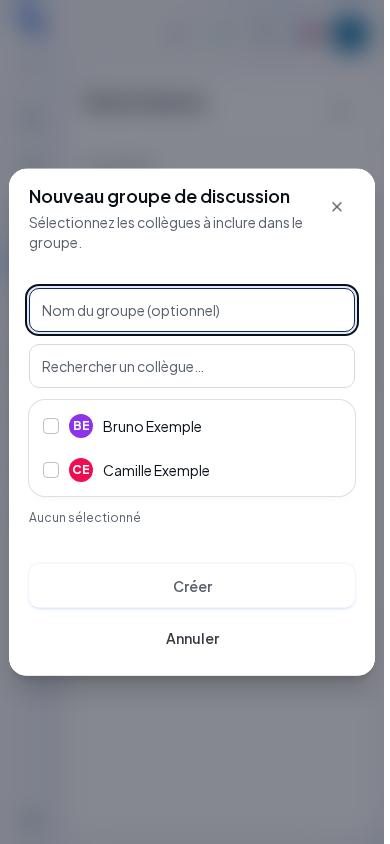
- Cliquez sur Nouvelle conversation, puis sur Nouveau groupe de discussion.
- Renseignez éventuellement Nom du groupe (optionnel).
- Filtrez les collègues avec Rechercher un collègue….
- Cliquez sur chaque personne à inclure ; un second clic retire la sélection.
- Cliquez sur Créer, disponible après sélection d’au moins un collègue.
Annuler ferme le dialogue. Après création, la conversation est sélectionnée. Renommer le groupe ouvre un autre dialogue : le nouveau nom doit être non vide et comporter au maximum 120 caractères. Enregistrer rend ce nom visible à tous les membres.
Envoyer, citer et joindre
| Champ | À quoi ça sert | Valeurs possibles | Exemple |
|---|---|---|---|
| Écrire un message… | Texte de la conversation sélectionnée | Jusqu’à 10 000 caractères ; non vide pour envoyer | Bonjour, pouvez-vous rappeler le client ? |
| Mention | Désigne un membre du groupe | Saisissez @ puis choisissez une suggestion | Collègue de la liste |
| Pièce jointe | Partage un fichier | Fichier choisi sur votre appareil, accepté par le service | Document de démonstration |
Cliquez sur Envoyer ou validez le formulaire. Le brouillon est vidé après réussite. Chaque conversation garde son propre brouillon pendant l’utilisation de l’écran.
Insérer un emoji ouvre le sélecteur ; choisir un emoji l’ajoute au texte. La commande de pièce jointe lance le transfert du fichier choisi : elle ne prépare pas seulement un futur envoi de texte. Attendez sa présence dans l’échange.
Répondre en citant prépare une réponse associée au message choisi. Annuler dans le bandeau de citation enlève cette référence sans envoyer. Aller au message d’origine revient au message cité.
Agir sur les messages
Survolez un message pour afficher ses commandes. Réagir propose six emojis : 👍, ❤️, 😂, 🎉, 😮 et 😢 ; ce sont les seules réactions acceptées. Cliquer sur votre réaction, sous le message, la retire ; le compteur évolue après relecture. L’icône Répondre en citant prépare une réponse au message.
Le menu Actions du message propose Copier, qui copie le texte du message. Vos propres messages y proposent aussi Modifier le message : corrigez le texte, puis Enregistrer, ou Annuler. La modification est visible par les membres. Supprimer le message demande confirmation et remplace le contenu par Message supprimé.
Lu par indique les lectures confirmées d’un message envoyé par vous. Ouvrez le détail pour consulter les personnes et dates. « Aucune lecture confirmée » ne signifie pas que le message n’a pas été envoyé. La commande de traduction ouvre le panneau de traduction du message disponible.
Exporter ou quitter
Dans les actions de conversation, Exporter la conversation télécharge l’export proposé. Attendez la fin ; en cas d’échec, « Impossible d’exporter la conversation. » apparaît.
Quitter la conversation ouvre une confirmation portant son nom. Confirmez pour la retirer de votre liste, ou annulez. Les autres participants conservent la conversation.
Vérifier le résultat
Contrôlez l’apparition du message, de la pièce jointe ou de la modification dans le bon échange. Après création de groupe, vérifiez les participants et le nom.
Si cela ne fonctionne pas
Les erreurs de lecture distinguent conversations, collègues et messages. Une liste vide ne remplace pas ces diagnostics. Une erreur d’envoi conserve le brouillon ; relisez l’échange avant de recommencer. Pour les fichiers, vérifiez la notification d’erreur et la politique de votre organisation.