
Ouvrir votre tableau de supervision TV
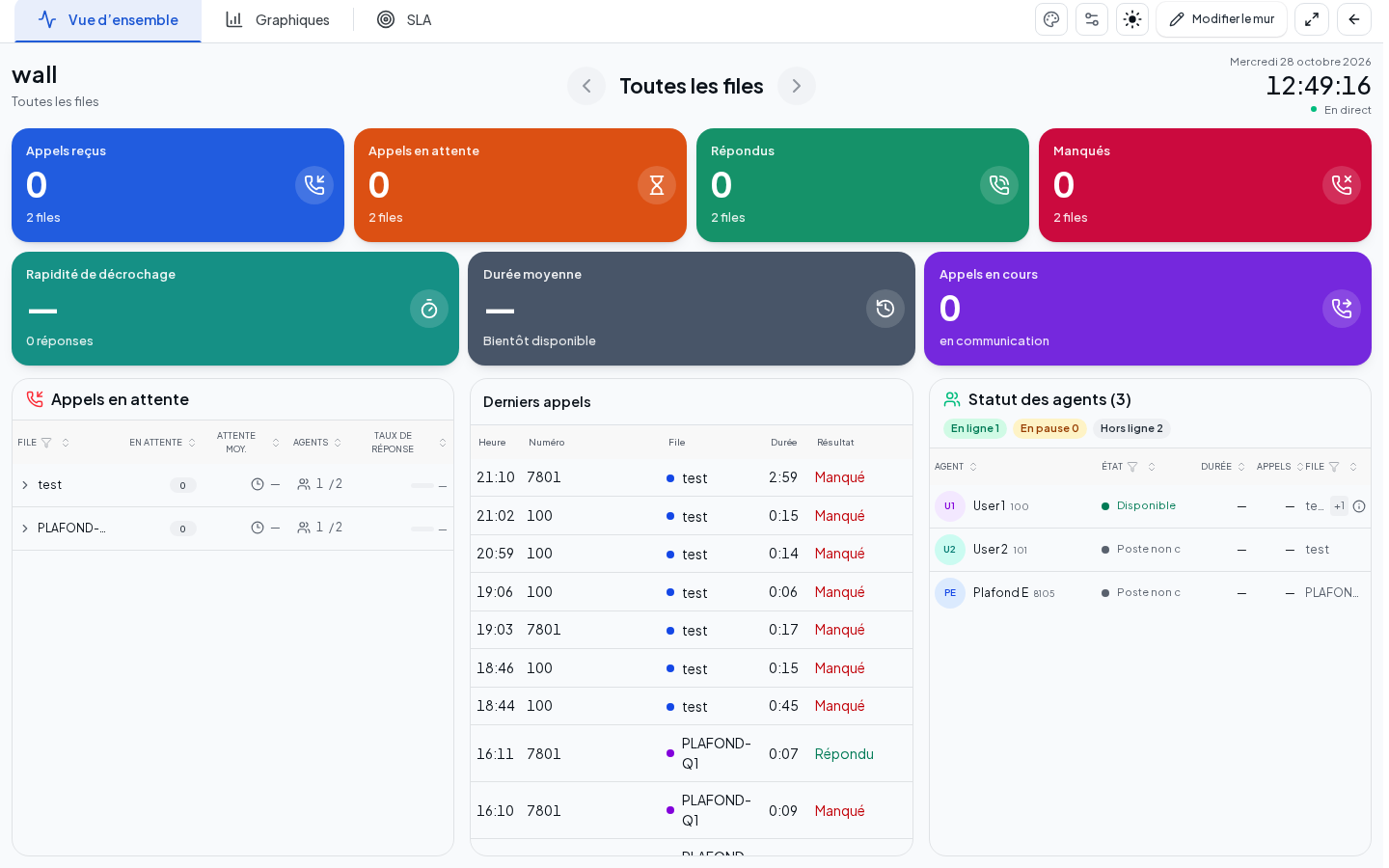
Le tableau de supervision affiche en direct les files d’attente d’un mur configuré par votre administrateur. Ouvrez-le avec Plein écran depuis la liste des murs, ou avec son adresse d’affichage TV, depuis une session autorisée. Sans session valide, cet affichage renvoie vers la connexion. Pour une télévision sans session, utilisez plutôt le lien public créé par l’administrateur. Les nouveaux liens publics sont sans date d’expiration et restent actifs jusqu’à révocation, sous réserve des réseaux autorisés et de l’existence du mur.
Le lien doit désigner un mur existant. Si le mur a été supprimé ou si le lien est incomplet, l’écran l’indique et propose Retour vers la liste des murs.
Le mur suit le thème clair ou sombre de l’interface ; changer le thème sur le mur le change aussi dans l’interface. Les choix faits sur le mur (écran, file, défilement, teinte, thème) s’ajoutent à l’adresse de la page : enregistrez ce lien sur la télévision pour retrouver le même affichage au prochain démarrage.
Changer d’écran et de file
- Choisissez un écran dans les onglets en haut à gauche, par exemple Vue d’ensemble, Graphiques ou SLA.
- Vérifiez le nom du mur, puis la file affichée en dessous ; Toutes les files regroupe les files du mur et décompte les appels uniques dans les totaux.
- Passez d’une file à l’autre avec les flèches Précédent et Suivant au centre, ou avec les flèches gauche et droite du clavier.
- Contrôlez à droite la date, l’heure et l’état de la lecture.
| Écran | Ce que vous lisez |
|---|---|
| Vue d’ensemble | Tuiles Appels reçus, Appels en attente, Répondus, Manqués, Rapidité de décrochage, Durée moyenne et Appels en cours ; tableau des appels en attente par file, à déplier pour voir chaque appel ; Derniers appels avec heure, numéro, file, durée et résultat (réponse, débordement, réponse après repli, absence de réponse ou issue indéterminée selon les données) ; Statut des agents avec leur état, la durée dans cet état, leurs appels et leurs files |
| Graphiques | Appels par heure de la journée, Files d’attente (reçus, répondus, manqués par file), Rapidité de décrochage, Taux de réponse, État des agents et Activité en direct sur les dernières minutes |
| SLA | Niveau de service du jour par rapport aux objectifs, tableau par file et évolution par heure |
Les listes compactes affichent davantage de lignes. Les identités longues peuvent être abrégées : survolez-les pour les lire, et faites défiler le panneau pour atteindre les autres lignes.
Les colonnes des tableaux se trient d’un clic sur leur en-tête ; l’icône d’entonnoir filtre, par exemple par état d’agent. Votre administrateur peut ajouter d’autres écrans ou d’autres éléments, comme le Classement des agents du jour.
| État affiché en haut à droite | Signification | Que faire |
|---|---|---|
| En direct (point vert) | Toutes les lectures sont récentes | Les chiffres sont utilisables |
| En attente des données… | Aucune lecture reçue pour le moment | Attendez avant d’interpréter les chiffres |
| Les compteurs de la journée sont indisponibles. | Les chiffres en direct sont lus, pas ceux de la journée | Les tuiles du jour affichent « — » |
| Actualisation interrompue : {files} (point rouge) | La lecture d’une ou plusieurs files a échoué ; leurs noms remplacent {files} |
Faites vérifier la communication |
| Les files sont indisponibles. | La liste des files du mur n’a pas pu être lue | Rechargez la page, puis prévenez l’administrateur |
Une valeur « — », ou Inconnu sur l’écran SLA, signifie que la collecte est incomplète ou trop ancienne. Ce n’est pas un zéro. Un échec ponctuel entre deux lectures réussies ne fait pas disparaître les chiffres : ils restent affichés tant que la dernière lecture date de moins de quinze secondes.
La tuile Durée moyenne indique la durée moyenne de conversation des appels de file répondus, mesurée sur le segment de l’agent dans les appels terminés. Le temps passé dans le serveur vocal et la conversation qui suit un transfert sont exclus. Sans mesure attribuable, elle affiche « — ». Une durée mesurée à zéro est incluse ; une durée absente ou ambiguë est exclue.
Le Classement des agents du jour et les statistiques de files utilisent la même mesure de conversation, pour leur périmètre respectif. À périmètre identique, la valeur est la même. Pour plusieurs files, la moyenne est pondérée par le nombre de conversations mesurées, pas par tous les appels répondus. Le nombre de réponses indiqué sous la tuile correspond aux réponses disposant d’une mesure de conversation.
« Indisponible sur ce PBX. » dans Derniers appels signale que votre serveur téléphonique ne fournit pas les détails nécessaires ; ce n’est pas une panne.
Régler l’affichage
Les commandes se trouvent en haut à droite, dans une barre d’outils dont les boutons sont sans contours.
| Commande | Effet |
|---|---|
| Teinte de couleur | Teinte le fond du mur avec sa couleur d’accent ; le choix est retenu sur cet écran |
| Défilement auto | Ouvre les options de défilement : Défilement auto fait passer les files l’une après l’autre, Défiler les écrans fait tourner les onglets, Intervalle de défilement règle la cadence (5, 10, 15, 30 ou 60 s) |
| Soleil / lune | Bascule entre thème clair et thème sombre |
| Modifier le mur | Ouvre le mode modification, avec le droit d’écriture et sur un écran d’ordinateur ; voir Wallboard |
| Plein écran / Quitter le plein écran | Adapte l’affichage à la télévision |
| Retour | Ouvre la liste des murs |
Sur ordinateur avec le droit d’écriture, + après les onglets ajoute un écran selon le modèle choisi, dans la limite de huit. La croix d’un onglet ouvre Supprimer l’écran : vérifiez le nom et confirmez, ou annulez. Le dernier écran ne peut pas être supprimé. Ces actions préparent un brouillon : Enregistrer le conserve, Annuler restaure le mur enregistré. Sur l’écran SLA, Paramétrer les SLA ouvre les objectifs communs ; le nom d’une file permet de régler ses objectifs propres. Voir les procédures du wallboard.
Le défilement s’interrompt pendant une modification du mur ou une saisie d’objectifs. Le navigateur peut refuser le plein écran sans empêcher la lecture du tableau.
Vérifier le résultat
Vérifiez que l’heure avance, que En direct reste affiché et que les flèches proposent les files attendues. Laissez le défilement tourner une fois pour contrôler chaque écran.
Si cela ne fonctionne pas
Sans identifiant, avec un identifiant invalide ou un mur introuvable, utilisez Retour puis ouvrez le mur actuel. En cas de refus d’accès ou d’échec de lecture, transmettez à l’administrateur le message affiché en haut à droite. Un indicateur à zéro avec En direct est une mesure réelle ; un « — » est une mesure absente.
Distinguer débordements et appels manqués
Débordé signifie que l’appel est parti vers une autre file. Une sortie vers une autre destination n’est pas, à elle seule, un débordement. Manqué signifie que personne n’a répondu à l’appel de bout en bout, y compris après le repli. Le décroché d’un menu vocal ou d’une messagerie ne constitue pas une réponse humaine.
Dans une file, la réponse sur place et la réponse après repli sont distinguées. Dans les totaux du mur connecté, chaque appel compte une seule fois parmi les files sélectionnées. Exemple : un appel entre dans A, déborde vers B et y reçoit une réponse. A compte un débordement, B une réponse ; le total compte un appel reçu, un répondu, un débordé et aucun manqué. Répondu et débordé peuvent donc désigner le même appel : ne les additionnez pas pour retrouver le nombre d’appels reçus.
Un appel encore en cours ou une ancienne donnée sans preuve suffisante reste indéterminé. Une valeur « — » ne vaut pas zéro. Les abandons observés dans les graphiques historiques ne doivent pas être assimilés automatiquement aux manqués. Le niveau de service par file mesure l’attente dans cette file ; le niveau global nécessite une mesure du délai depuis la première entrée sélectionnée jusqu’à la réponse humaine.