
L’espace Système rassemble les réglages communs de l’installation Atoutweb. Changer le client sélectionné ne transforme pas ces réglages globaux en réglages propres à ce client. Leur accès dépend des droits d’administration de l’installation.
Trouver un réglage
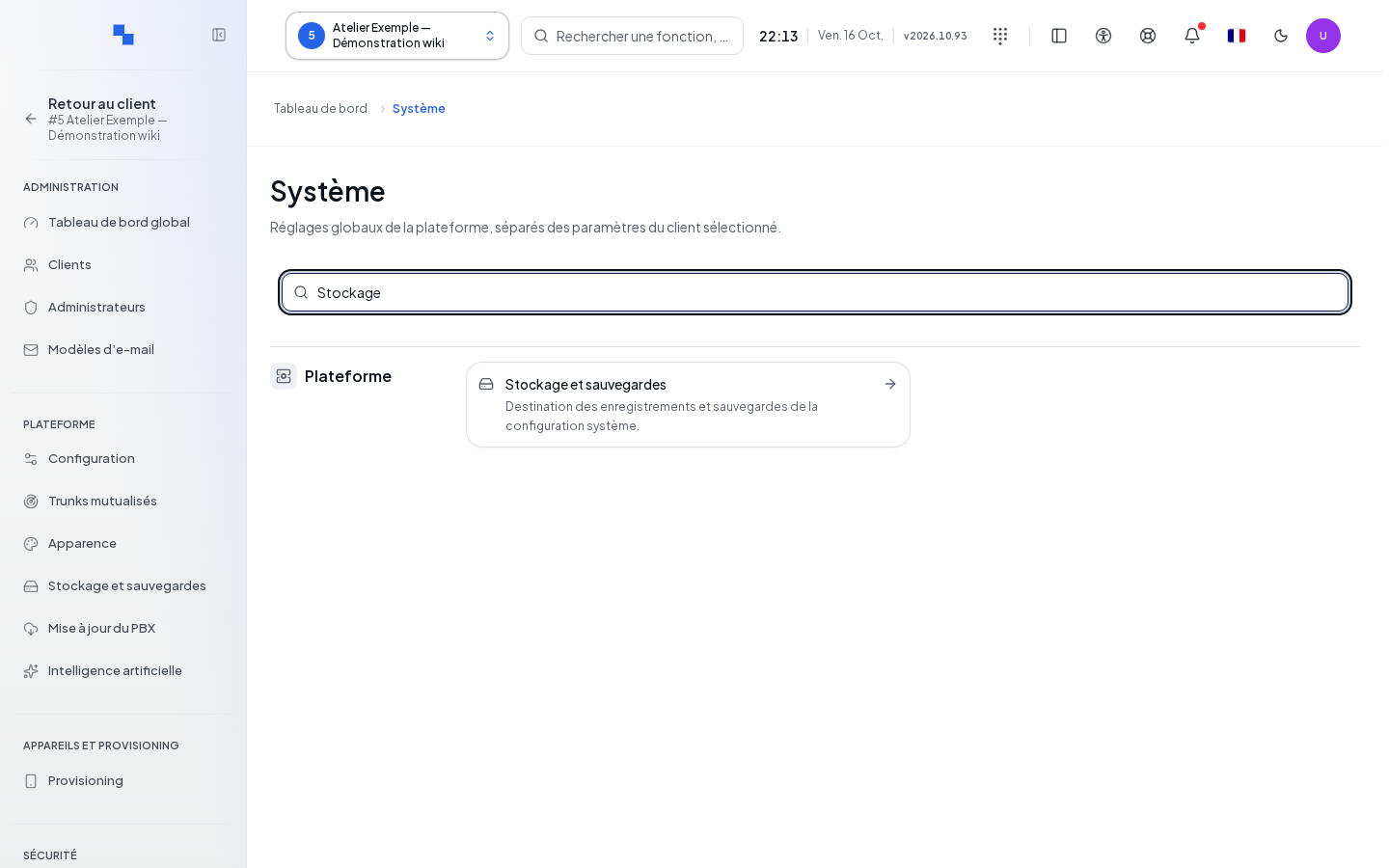
- Ouvrez Système.
- Attendez la vérification des droits.
- Choisissez une entrée dans le menu ou utilisez Rechercher un réglage.
- Dans la page, choisissez la rubrique voulue. Sur petit écran, utilisez le sélecteur de rubriques.
Le menu comporte 22 entrées en six groupes. Les entrées autorisées sont visibles sans déplier les groupes. La recherche retrouve aussi certains anciens noms, comme Configuration ou SMTP.
| Groupe | Entrée et guide |
|---|---|
| Vue d’ensemble | Vue d'ensemble |
| Supervision | Services et incidents |
| Supervision | Trunks |
| Supervision | Appels en cours |
| Supervision | Activité et capacité |
| Supervision | Alertes et supervision externe |
| Clients et accès | Clients |
| Clients et accès | Administrateurs |
| Clients et accès | Sécurité |
| Clients et accès | API de l’installation |
| Plateforme | Mises à jour |
| Plateforme | Réseau |
| Plateforme | Sauvegardes et stockage |
| Plateforme | E-mails |
| Plateforme | Licence et informations |
| Services | Intelligence artificielle |
| Services | Provisioning des téléphones |
| Services | Apparence |
| Services | Intégrations |
| Diagnostic | Traces SIP |
| Diagnostic | Console de diagnostic |
| Diagnostic | Files et webhooks |
État du PBX concerne un client. Ouvrez-le depuis le client voulu ; il ne remplace pas la supervision de toute l’installation.
Lire la vue d’ensemble
L’accueil Vue d'ensemble ne comporte pas de rubriques. Lisez le bandeau d’état et la date de mesure. Les nombres précisent leur sens : incidents critiques affectant le service, incidents affectant le service, incidents à acquitter. Leurs boutons ouvrent la liste filtrée correspondante.
À faire propose les actions nécessaires d’après les données disponibles : voir les incidents à acquitter, choisir les destinataires des alertes ou configurer les sauvegardes. Les indicateurs donnent les appels en cours, trunks enregistrés, postes enregistrés et le disque utilisé. Une mesure inconnue reste indiquée comme telle.
Incidents prioritaires affiche les incidents et leur date. Voir l’incident ouvre la liste des incidents non résolus. Échéances propose les accès à la licence, aux certificats et aux mises à jour. Dans cette synthèse, « Échéance non disponible » invite à ouvrir le détail ; aucune date n’est déduite.
Enregistrer les réglages
Les pages à rubriques proposent un seul Enregistrer pour leurs réglages en brouillon. Changer de rubrique conserve la saisie. Annuler abandonne les modifications non enregistrées. La sortie de page est protégée lorsqu’un brouillon reste présent.
Après enregistrement, lisez le résultat de chaque rubrique. Si une seule échoue, corrigez son brouillon ; le succès des autres ne rend pas toute l’opération réussie. Les dialogues gardent leur confirmation propre. Les commandes techniques et les interrupteurs explicitement immédiats ne sont pas annulés par Annuler.
Autoriser les interventions du support
Ouvrez Système → Sécurité → Accès du support. Ce panneau est réservé à l’administrateur système, hors session d’intervention du support. Il distingue :
| Champ | À quoi ça sert | Valeurs possibles | Exemple |
|---|---|---|---|
| Autoriser l'accès admin du support | Accès d’assistance à l’administration | Interrupteur | Selon l’intervention convenue |
| Autoriser l'accès SSH du support | Intervention distante sur le serveur | Interrupteur avec état d’application | Selon l’intervention convenue |
La bascule active enregistre immédiatement l’autorisation. La désactivation ouvre Confirmer et demande de confirmer le retrait de cet accès ; Annuler le conserve. Pendant l’enregistrement, attendez avant une autre bascule.
Le badge SSH indique si la politique a été appliquée ou reste en attente. Une valeur enregistrée n’est pas automatiquement une preuve de son application sur le serveur.
Vérifier le résultat
Rouvrez le réglage voulu. Pour le support, contrôlez les deux autorisations séparément et l’état d’application SSH.
Si cela ne fonctionne pas
Vérifiez votre rôle et le message de la rubrique. Un état agent inconnu ou en attente nécessite de rétablir sa communication avant de conclure que la politique est appliquée. Consultez Licence et informations.