
Rechercher dans les contacts
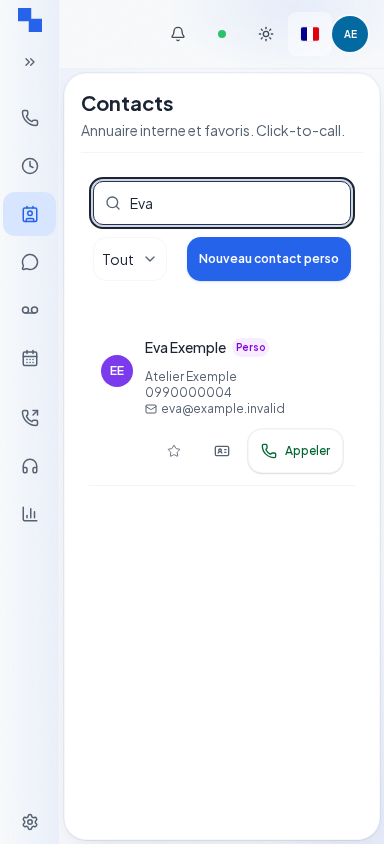
Ouvrez Contacts dans votre espace utilisateur. La liste combine les sources auxquelles vous avez accès.
- Choisissez Tout, Internes, Entreprise, Perso ou Favoris dans Sources des contacts.
- Saisissez un nom, numéro ou e-mail dans la recherche.
- Vérifiez la source indiquée sur le résultat.
- Ouvrez le nom pour consulter la fiche.
Une source de contacts du logiciel de messagerie de bureau apparaît seulement lorsqu’elle est disponible. Les résultats d’une source externe dépendent de sa connexion. Un avertissement de couverture signifie que toutes les sources n’ont pas nécessairement répondu. Dans la recherche, la touche Entrée peut déclencher la commande d’appel du premier résultat : vérifiez celui-ci avant de l’utiliser.
Dans Trier par, choisissez le nom en ordre alphabétique ou décroissant, le numéro ou l’entreprise. Le nom est celui affiché, généralement prénom puis nom ; les accents et les majuscules ne modifient pas son ordre. Le numéro est comparé sur ses chiffres ; les contacts sans entreprise se placent à la fin de ce tri.
Le tri porte sur les contacts chargés de la source sélectionnée, avant la pagination. La pagination commence à 25 résultats ; changer la recherche ou le tri revient à la première page. Le tri et le filtre de source sont mémorisés dans ce navigateur pour votre utilisateur et votre organisation ; ils peuvent ne pas persister si le stockage est bloqué. Les départements restent repérés sans interrompre l’ordre global.
Pour chercher aussi une rubrique ou un réglage, utilisez la recherche globale dans la barre du haut ou du bas selon la position du menu.
Appeler, écrire et gérer les favoris
La commande d’appel utilise le numéro choisi dans la fiche ; une fiche peut proposer plusieurs numéros. Ajouter favori ajoute le contact à vos favoris ; Retirer favori l’enlève de cette liste sans supprimer le contact.
Pour un collègue identifié, la commande de message ouvre une conversation interne. L’adresse e-mail permet d’utiliser votre messagerie. Consultez la fiche avant de choisir une destination ou une identité d’appel.
Dans les contacts internes, déposer une carte d’appel transférable sur Transférer ici demande un transfert direct vers le numéro interne du collègue. Une confirmation de lancement ne prouve pas que le collègue a répondu.
Ajouter ou modifier un contact personnel
- Cliquez sur Nouveau contact perso, ou sur Modifier pour un contact personnel modifiable.
- Remplissez les champs utiles.
- Cliquez sur Ajouter ou Mettre à jour.
- Attendez Contact ajouté ou Contact mis à jour et la fermeture du dialogue.
| Champ | À quoi ça sert | Valeurs possibles | Exemple |
|---|---|---|---|
| Prénom | Prénom du contact | Texte facultatif | Camille |
| Nom | Nom du contact | Texte facultatif | Exemple |
| Société | Organisation | Texte facultatif | Atelier Exemple |
| Tél fixe | Numéro principal | Texte téléphonique facultatif | Numéro professionnel complet |
| Tél mobile | Autre numéro | Texte téléphonique facultatif | Mobile du contact |
| Adresse e-mail | Adresse facultative | camille@example.test |
Au moins un champ doit contenir autre chose que des espaces. Les valeurs sont vides à la création et reprennent le contact à la modification. Annuler ferme le dialogue ; à la réouverture, les valeurs enregistrées sont reprises.
Les contacts synchronisés en lecture seule indiquent leur fournisseur et ne proposent pas ces commandes de modification.
Supprimer et distinguer l’annuaire partagé
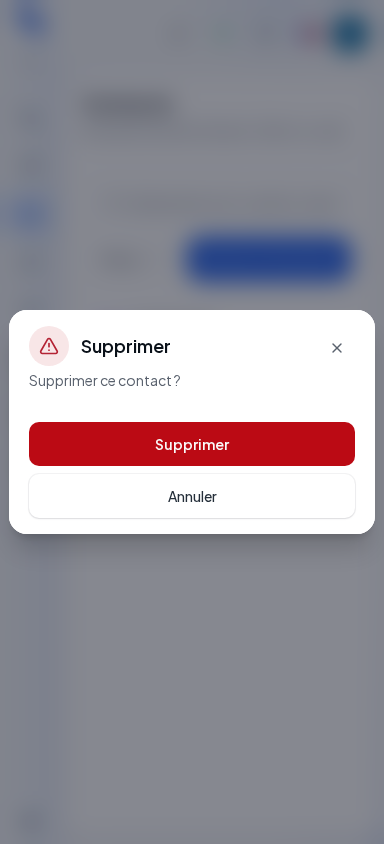
Supprimer ouvre « Supprimer ce contact ? ». Vérifiez le contact puis confirmez Supprimer, ou annulez. Attendez Contact supprimé. Une erreur conserve le diagnostic et ne confirme pas la suppression.
Dans Entreprise, choisissez l’annuaire souhaité ou Tous. Les commandes de création et de modification des contacts locaux n’apparaissent que pour les annuaires modifiables. Une modification d’annuaire partagé concerne ses utilisateurs ; ce n’est pas votre seul carnet personnel.
Vérifier le résultat
Recherchez le contact après sauvegarde. Vérifiez sa source et ses numéros. Contrôlez Favoris après l’ajout d’une étoile.
Si cela ne fonctionne pas
« Impossible de charger les contacts. » est accompagné de la nature de l’échec et de son détail. Ne confondez pas ce cas avec « Aucun contact perso » ou « Annuaire vide ». Si aucun annuaire entreprise n’est configuré, demandez sa création à l’administrateur. Pour un problème de fournisseur externe, vérifiez la connexion dans Paramètres › Contacts et raccourcis.