
Ouvrir la liste des murs
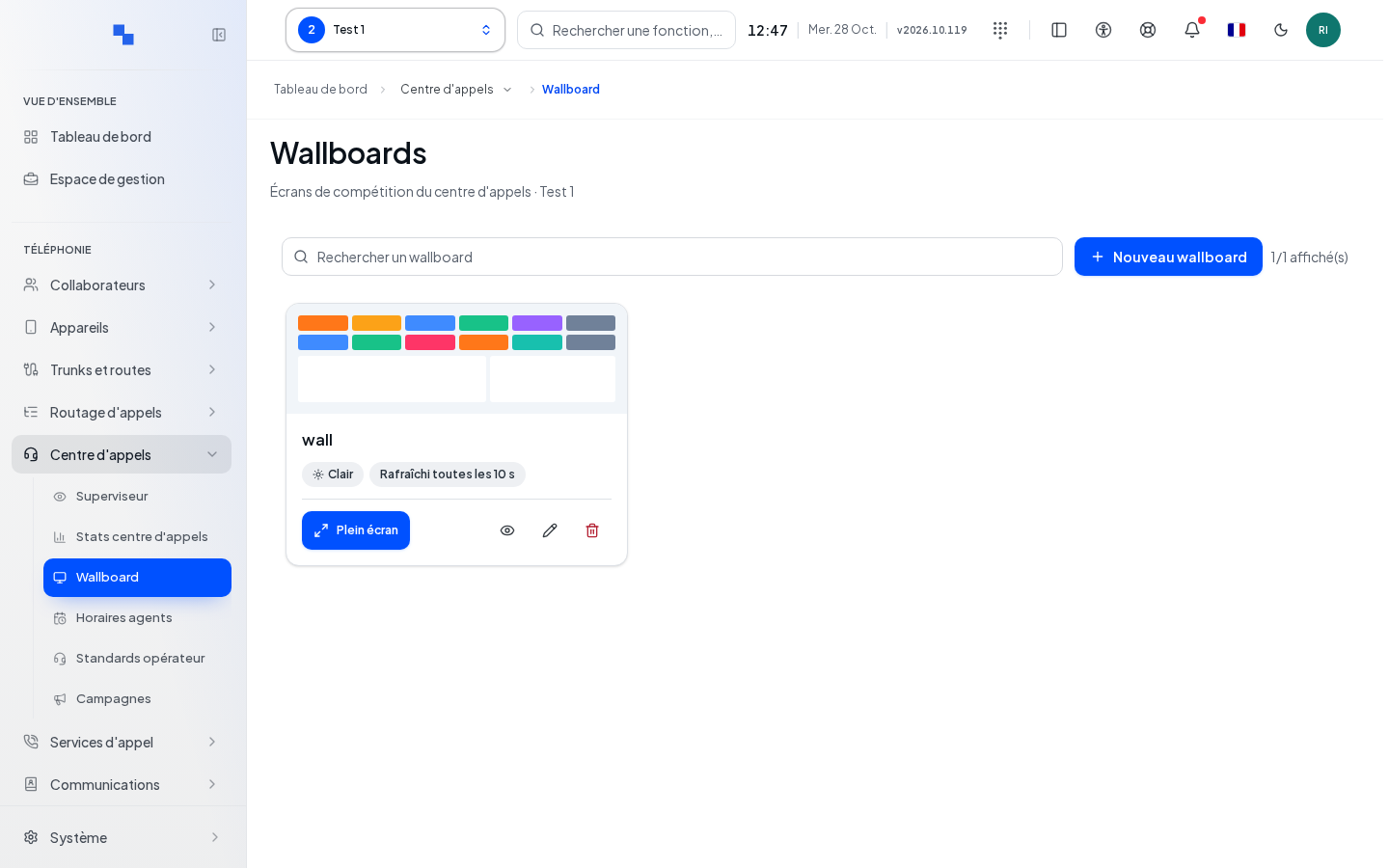
Un wallboard, ou tableau mural, affiche en direct l’activité des files d’attente sur un écran de supervision ou une télévision. Sélectionnez le client puis ouvrez Centre d’appels › Wallboard ; la même page est accessible par Analyse & rapports. Le droit de lecture permet de consulter les murs ; le droit d’écriture permet de les créer, de les modifier et d’enregistrer leurs objectifs.
Chaque mur apparaît sous forme de carte : miniature, nom, description, thème (Clair ou Sombre) et cadence, par exemple Rafraîchi toutes les 10 s. Rechercher un wallboard filtre sur le nom et la description, sans tenir compte des accents ni des majuscules. Le compteur indique le nombre de murs affichés sur le total.
| Commande | Effet |
|---|---|
| Plein écran ou clic sur la miniature | Ouvre l’affichage du mur, décrit dans Tableau de supervision — affichage TV |
| Aperçu / Masquer l’aperçu | Affiche sous la liste un aperçu en direct du mur, sans quitter la page |
| Éditer | Ouvre le mur en mode modification ; réservé au droit d’écriture |
| Supprimer | Ouvre la confirmation de suppression |
| Lien d’affichage | Crée ou révoque les accès sans connexion ; nécessite le droit de partage |
Créer un mur
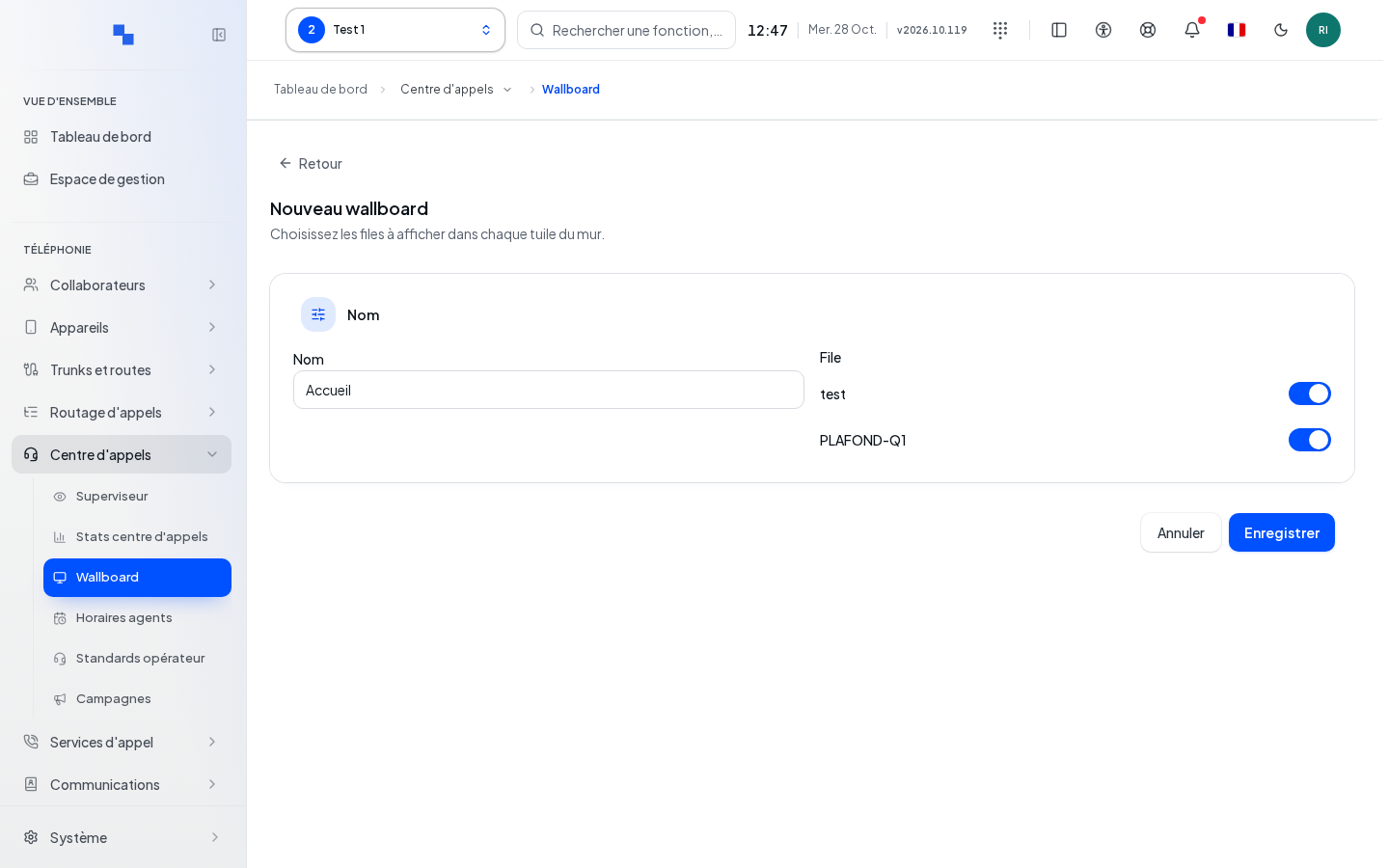
- Cliquez sur Nouveau wallboard.
- Saisissez le Nom.
- Activez les files à afficher dans la liste File.
- Cliquez sur Enregistrer ; Annuler ou Retour quitte le formulaire sans rien créer.
| Champ | À quoi ça sert | Valeurs possibles | Exemple |
|---|---|---|---|
| Nom | Identifier le mur ; obligatoire | Texte non vide | Accueil |
| File | Choisir les files suivies par le mur | Files du client, une ou plusieurs | File Accueil |
Le mur est créé en thème clair, avec un rafraîchissement de 10 secondes. Il s’ouvre aussitôt en mode modification pour composer ses écrans. Un nom vide est refusé avec « Le nom est obligatoire. ». Si la liste des files ne peut pas être lue, « La liste des cibles n'a pas pu être lue : saisissez l'identifiant. » s’affiche à la place des files.
Organiser les écrans
Un mur peut contenir jusqu’à huit écrans, présentés comme des onglets en haut de l’affichage. Un nouveau mur propose trois écrans :
| Écran | Contenu |
|---|---|
| Vue d’ensemble | Tuiles des chiffres clés, tableau des appels en attente par file, Derniers appels et Statut des agents |
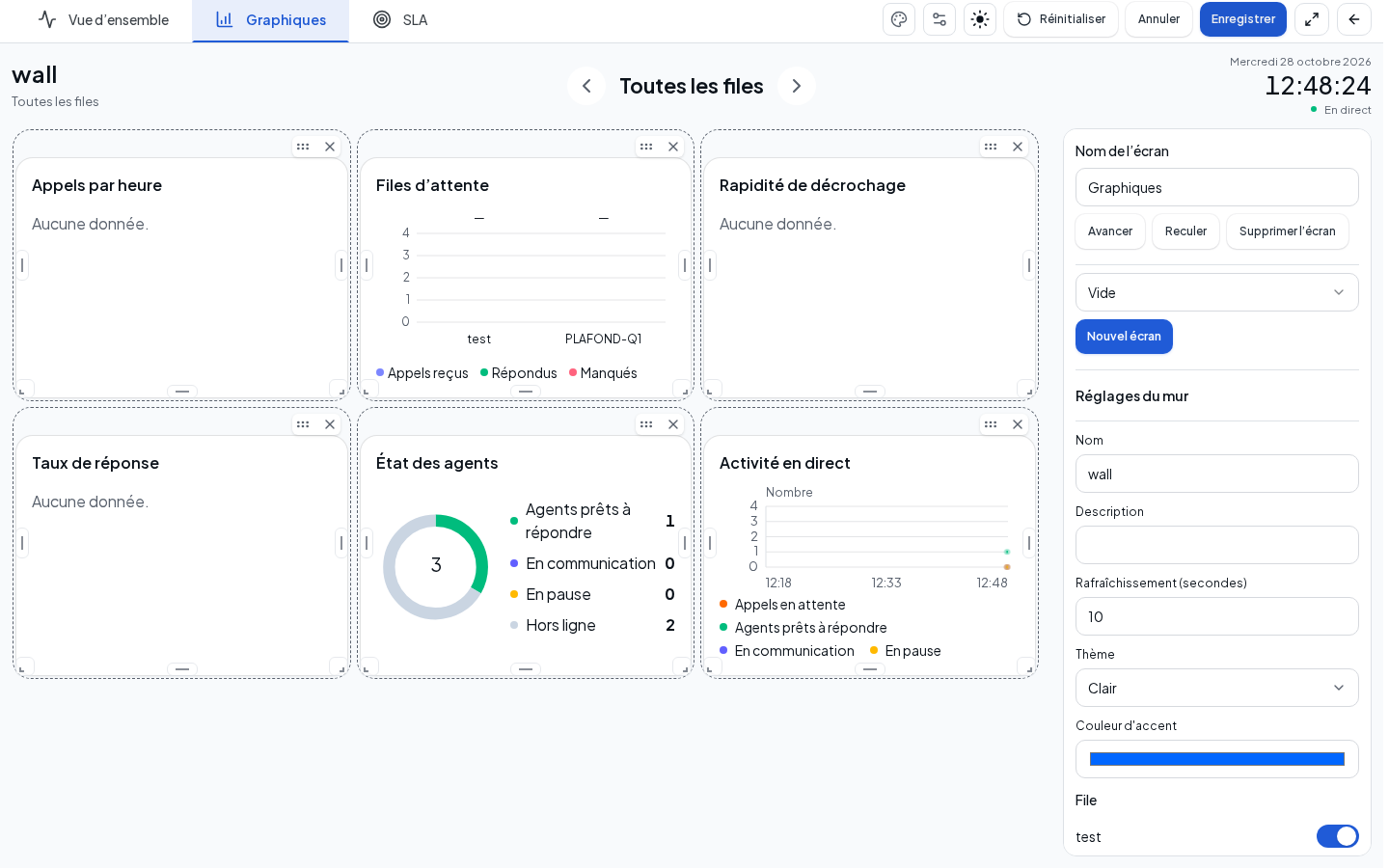
| Graphiques | Appels par heure, Files d’attente, Rapidité de décrochage, Taux de réponse, État des agents et Activité en direct |
| SLA | Niveau de service du jour par rapport aux objectifs, détaillé par file, et son évolution par heure |
Sur ordinateur, avec le droit d’écriture, gérez les onglets directement dans leur barre :
- Cliquez sur + (Nouvel écran) après les onglets.
- Choisissez Vide, Statistiques seules, Graphiques, SLA ou Copie de l’écran courant. Le nouvel écran est sélectionné ; la limite est de huit écrans.
- Pour retirer un écran, cliquez sur sa croix. Dans Supprimer l’écran, vérifiez le nom puis confirmez avec Supprimer l’écran, ou choisissez Annuler pour le conserver. Le dernier écran est protégé : sa suppression est indisponible, y compris pour un écran SLA.
- Cliquez sur Enregistrer pour conserver les changements du mur. Annuler dans la barre du mur restaure la dernière disposition enregistrée, même après une suppression confirmée dans le dialogue.
Ces actions ouvrent le brouillon de modification du mur. Les commandes sont absentes en lecture seule et sur le lien public. Pour renommer ou réordonner un écran, utilisez Modifier le mur, ou Éditer depuis la liste : dans le panneau de droite, changez le Nom de l’écran (40 caractères au plus, non vide), puis Avancer ou Reculer pour déplacer l’onglet. Les commandes d’ajout et de suppression du panneau suivent les mêmes règles. Une copie ou une suppression d’écran conserve les réglages SLA du mur.
Placer les éléments
En mode modification, chaque élément de l’écran porte une poignée de déplacement, une commande de suppression et une poignée de redimensionnement dans ses coins et sur ses bords. La grille compte douze colonnes.
- Cliquez sur Ajouter un élément dans le panneau de droite.
- Choisissez un élément dans Tuiles, Graphiques ou Listes, ou faites-le glisser à l’endroit voulu de la grille.
- Déplacez un élément par sa poignée ; redimensionnez-le par un bord ou un coin.
- Supprimer : {élément} le retire de l’écran ; le nom réel remplace
{élément}. - Sur une tuile, Couleur choisit sa teinte : Automatique, une couleur proposée (Bleu, Sarcelle, Violet, Orange, Émeraude, Rouge, Ambre, Rose, Ardoise) ou une couleur libre réglée avec les curseurs.
| Famille | Éléments proposés |
|---|---|
| Tuiles | Appels en attente, Plus longue attente, Agents connectés, Agents prêts à répondre, En communication, En pause, Appels reçus, Répondus, Manqués, Débordés, Taux de réponse, Rapidité de décrochage, Appels en cours, Durée moyenne |
| Graphiques | Activité en direct, Appels par heure, Taux de réponse, État des agents, Résultats du jour, Files d’attente, Rapidité de décrochage, Classement des agents du jour |
| Listes | Liste des appels, Derniers appels, Agents, Classement des agents du jour |
Cliquez sur Enregistrer pour conserver la disposition, ou sur Annuler pour revenir à la dernière disposition enregistrée. Réinitialiser remet tout le mur dans sa disposition d’origine, avec les trois écrans proposés à la création ; cette remise n’est conservée qu’après Enregistrer. Quitter la page avec des modifications non enregistrées demande une confirmation au navigateur.
La disposition est enregistrée sur le serveur téléphonique et vaut pour tous les écrans qui affichent ce mur. « Disposition enregistrée. » confirme l’enregistrement.
Si le serveur téléphonique n’a pas encore la version qui sait conserver la disposition, celle-ci est gardée sur cet écran seulement : « Disposition enregistrée sur cet écran. Elle sera enregistrée sur le PBX après sa mise à jour. » Les autres réglages du mur sont tout de même enregistrés. Faites mettre à jour le serveur avant de préparer plusieurs écrans identiques.
« Cette disposition ne peut pas être enregistrée. Ajustez les éléments puis réessayez. » signale un élément hors de la grille ou un écran invalide. « La disposition n’a pas pu être enregistrée. Réessayez. » signale un échec de communication ; vos modifications restent affichées.
La tuile Durée moyenne mesure la conversation des appels de file répondus sur le segment de l’agent, dans les appels terminés. Elle exclut le serveur vocal et la conversation après transfert ; elle affiche « — » sans mesure. Le classement et les statistiques de files reprennent cette même mesure pour leur périmètre. Avec plusieurs files, seules les conversations mesurées pondèrent la moyenne. Voir la lecture des indicateurs.
Régler le mur
Sous la gestion des écrans, Réglages du mur regroupe les paramètres communs à tous les écrans. Ils sont enregistrés avec Enregistrer, comme la disposition.
| Champ | À quoi ça sert | Valeurs possibles | Exemple |
|---|---|---|---|
| Nom | Titre affiché en haut du mur ; obligatoire | Texte non vide | Accueil |
| Description | Précision affichée après le nom de la file | Texte facultatif | Équipe du matin |
| Rafraîchissement (secondes) | Cadence de lecture des compteurs | Entier de 1 à 300 ; 10 au départ | 10 |
| Thème | Fond du mur | Clair ou Sombre | Clair |
| Couleur d’accent | Couleur des onglets et des repères | Sélecteur de couleur | Bleu |
| File | Files suivies par le mur | Interrupteur par file | File Accueil activée |
Un nom vide ou une cadence hors de 1 à 300 secondes empêche l’enregistrement. Le volet Tuiles du mur conserve les anciennes tuiles du mur : Nature (File, Agent ou Tout le client), Cible, Libellé (optionnel) et Compteurs ; Ajouter la tuile en crée une, Retirer l’enlève. Aucun compteur sélectionné signifie tous les compteurs.
Fixer les objectifs de niveau de service
Le niveau de service (SLA) mesure la part des appels répondus dans un délai donné. L’écran SLA compare les chiffres du jour aux objectifs et colore chaque tuile : Atteint en vert, Proche en orange, Non atteint en rouge, Inconnu en gris.
Formule affichée : Niveau de service = (Répondus ≤ T) / (Appels reçus − Abandonnés < S) × 100, où T est le seuil de réponse et S la durée d’un abandon court. Un appel abandonné avant S secondes n’est pas compté.
- Ouvrez l’écran SLA hors du mode modification.
- Cliquez sur Paramétrer les SLA pour les objectifs communs, ou sur le nom d’une file ou un objectif affiché pour cette file seule.
- Dans le dialogue Paramétrer les SLA, réglez d’abord le pourcentage cible et le délai en secondes. L’aide rappelle le principe ; les unités sont indiquées. Choisissez un préréglage (80/20, 90/30 ou 70/30) ou saisissez chaque valeur. Le bouton ouvre les objectifs existants sans les réinitialiser.
- Cliquez sur Enregistrer ; Annuler ferme le formulaire.
- Pour une file personnalisée, Hérité supprime ses objectifs propres et lui rend les valeurs par défaut.
| Champ | À quoi ça sert | Valeurs possibles | Valeur initiale |
|---|---|---|---|
| Niveau de service | Part minimale d’appels répondus dans le seuil | 0 à 100 % | 80 |
| Seuil (s) | Délai de réponse T | 1 à 3600 secondes | 20 |
| Abandons courts (s) | Durée S en dessous de laquelle un abandon est ignoré | 0 à 60 secondes | 5 |
| Rapidité de décrochage (s) | Attente moyenne maximale avant réponse | 1 à 3600 secondes | 30 |
| Abandonnés | Part maximale d’appels abandonnés | 0 à 100 % | 5 |
| Taux de réponse | Part minimale d’appels répondus | 0 à 100 % | 95 |
| Plus longue attente (s) | Seuil d’alerte de l’attente en cours | 1 à 3600 secondes | 60 |
| Critique (s) | Seuil critique ; supérieur au précédent | 1 à 7200 secondes | 120 |
| Débordés / Épuisés | Part maximale de débordements vers une autre file ; une autre sortie sans réponse ne suffit pas | 0 à 100 % | 2 |
| Marge d’alerte (%) | Écart toléré avant de passer de Proche à Non atteint | 0 à 100 % | 10 |
Une valeur hors limites ou un seuil critique inférieur ou égal au seuil d’alerte affiche « Valeur invalide » et bloque l’enregistrement. Dans le tableau des files, Personnalisé ou Hérité indique l’origine des objectifs ; les files qui manquent le plus d’objectifs sont placées en tête. Pendant la saisie, le changement d’onglet et le défilement automatique sont suspendus.
Une valeur « — » accompagnée de Inconnu signifie que la collecte du jour est incomplète ou trop ancienne. Ce n’est jamais un zéro : n’en tirez pas de conclusion. Si le serveur téléphonique ne fournit pas encore ces compteurs, l’écran affiche « Disponible avec la prochaine version du PBX. ».
Supprimer un mur
Supprimer ouvre Supprimer le wallboard. Confirmez avec Supprimer pour retirer définitivement le mur, ou cliquez sur Annuler pour le conserver. Un écran qui affichait ce mur indique ensuite qu’il n’est plus accessible.
Vérifier le résultat
Ouvrez le mur en Plein écran. Vérifiez le nom, les onglets, la mention En direct en haut à droite et les files proposées par les flèches. Comparez un chiffre simple, par exemple les appels en attente, avec la situation réelle.
Si cela ne fonctionne pas
Si la liste ne se charge pas, son message d’erreur remplace la liste ; une liste vide signifie au contraire qu’aucun mur n’existe. Si la recherche ne trouve rien, effacez le filtre. Si Éditer est grisé, demandez le droit d’écriture sur les wallboards. Le mur ne remplace pas les commandes de gestion des agents du Superviseur.
Partager un mur sans connexion
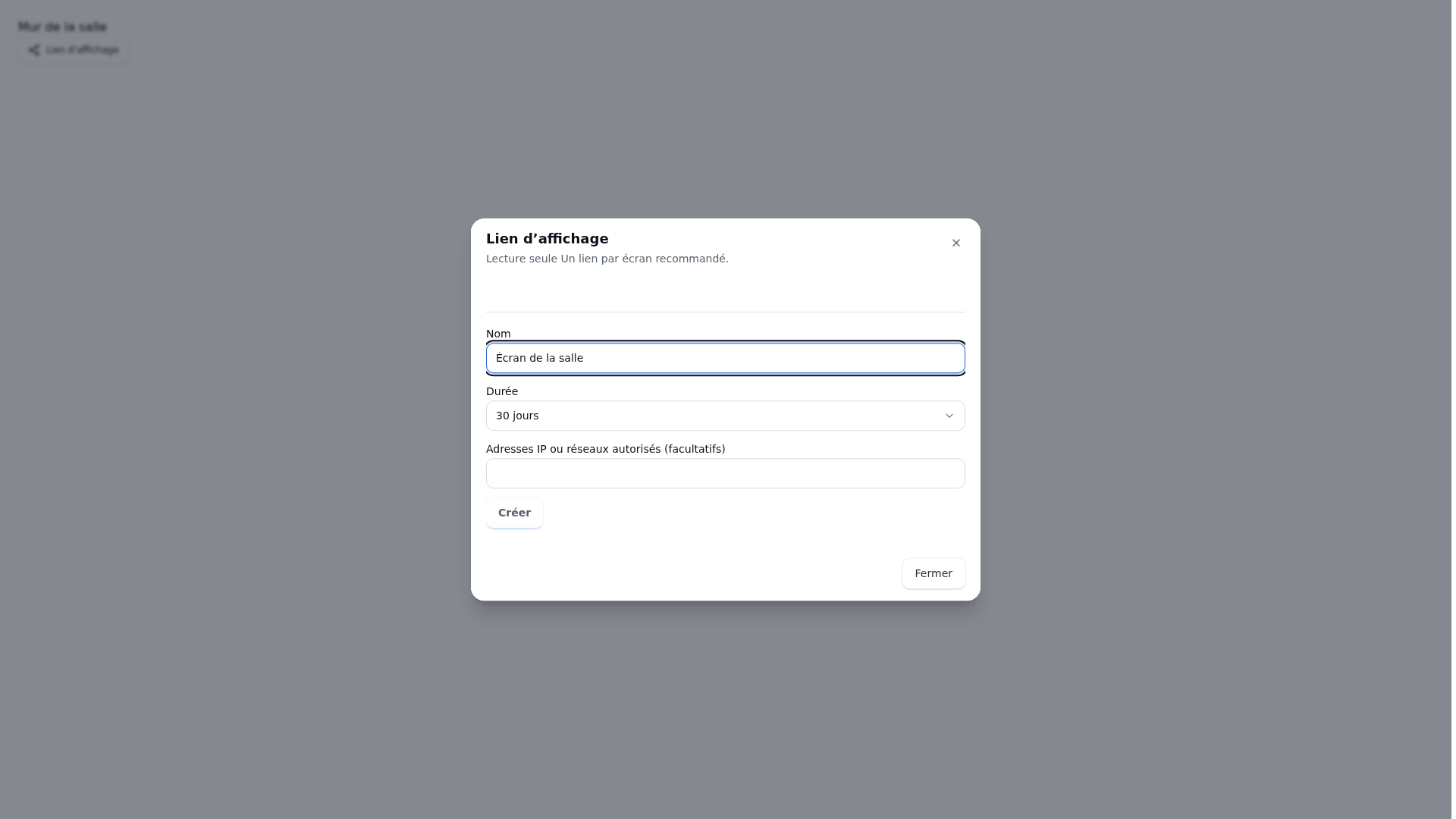
Le droit de partage des tableaux de supervision est distinct du droit de modification. Depuis la carte du mur, ouvrez Lien d’affichage, repéré par une icône de maillons de chaîne. Créez un lien distinct pour chaque écran physique : vous pourrez retirer un accès sans interrompre les autres télévisions. Le lien porte sur le mur et ses files, pas uniquement sur l’onglet affiché au moment de sa création.
| Champ | À quoi ça sert | Valeurs possibles | Exemple |
|---|---|---|---|
| Nom | Identifier l’écran destinataire ; obligatoire | Texte non vide, 120 caractères au maximum | Écran de la salle |
| Adresses IP ou réseaux autorisés (facultatifs) | Restreindre les réseaux pouvant lire le lien ; facultatif | Adresses IPv4/IPv6 ou réseaux CIDR, séparés par espaces ou virgules ; 32 au maximum ; vide autorise toute adresse disposant du lien | 192.0.2.10 |
Les nouveaux liens sont créés sans date d’expiration : aucun champ Durée n’est à renseigner. Le lien reste actif jusqu’à sa révocation, tant que le mur existe et que les restrictions réseau sont respectées.
- Saisissez le nom et les restrictions nécessaires. Pour un écran derrière un routeur, utilisez l’adresse de sortie vue par le serveur.
- Cliquez sur Créer ; le bouton est indisponible si le nom est vide ou pendant l’opération.
- Cliquez immédiatement sur Copier et conservez le lien complet dans l’écran destinataire. Il n’est affiché qu’une seule fois ; Fermer le masque.
- Ouvrez-le dans un navigateur sans session et contrôlez les données réellement visibles.
La liste indique le nom, l’état, la dernière utilisation et l’adresse utilisée. Aucune ligne d’expiration n’apparaît pour un nouveau lien ; une échéance peut encore apparaître pour un ancien lien créé avec une date limite. Pour couper un accès, cliquez sur Révoquer, vérifiez le nom puis confirmez avec Révoquer ; Annuler conserve l’accès. La révocation est définitive. Le mur ouvert perd ses données lors de la prochaine vérification. Pour remplacer un lien perdu, créez-en un nouveau et révoquez l’ancien si nécessaire ; cette fenêtre ne propose pas de modifier un lien existant.
Toute personne possédant le lien peut lire les données autorisées, sans compte, sous réserve des restrictions réseau. Vérifiez les blocs enregistrés et les files avant diffusion. Sans file ciblée, le mur porte sur toutes les files de l’organisation. Un lien ne donne aucun droit de modification ni de commande téléphonique.
Les erreurs de chargement, de création, de révocation ou de copie restent affichées dans la fenêtre. Lisez le message avant de réessayer ; une copie échouée ne prouve pas que le lien n’a pas été créé. Si le lien est encore visible, sélectionnez-le pour le copier manuellement.
Voir Tableau de supervision — lien public pour les données affichées et les limites de lecture.
Lire les indicateurs
Les listes du mur et de son aperçu sont plus compactes pour afficher davantage de lignes. Survolez une identité tronquée pour lire son infobulle ; faites défiler le panneau si toutes les lignes ne tiennent pas dans sa hauteur.
Un débordement correspond à un départ vers une autre file ; un appel manqué n’a reçu aucune réponse humaine, même après repli. Les totaux du mur connecté comptent chaque appel une seule fois. Consultez les définitions et l’exemple de passage entre deux files avant de comparer les compteurs.